


Page 126 - Curso experto en Microsoft Word 2013
P. 126
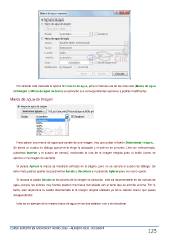
Por defecto está marcada la opción Sin marca de agua, pero si marcas una de las otras dos (Marca de agua
   de imagen o Marca de agua de texto) se activarán sus correspondientes opciones y podrás modificarlas.

Marca de agua de imagen

   Para aplicar una marca de agua que conste de una imagen, hay que pulsar el botón Seleccionar imagen....
Se abrirá un cuadro de diálogo que permite elegir la ubicación y el archivo en concreto. Una vez seleccionada,
pulsamos Insertar y el cuadro se cerrará, mostrando la ruta de la imagen elegida junto al botón (como se
aprecia en la imagen de ejemplo).

   Si pulsas Aplicar la marca se mostrará centrada en la página, pero no se cerrará el cuadro de diálogo. De
este modo podrás ajustar los parámetros Escala y Decolorar e ir pulsando Aplicar para ver como queda.

   Si marcas la casilla Decolorar los colores de la imagen se aclararán. Esto es recomendable en las marcas de
agua, porque los colores muy fuertes pueden mezclarse demasiado con el texto que se escribe encima. Por lo
tanto, sólo dejaremos la casilla desmarcada si la imagen original utilizada ya tiene colores claros que pasan
desapercibidos.

   Este es un ejemplo de la misma marca de agua en los dos estados: con y sin decolorar.

CURSO EXPERTO EN MICROSOFT WORD 2013 – ALFREDO RICO - RICOSOFT  125

