


Page 127 - Curso experto en Microsoft Word 2013
P. 127
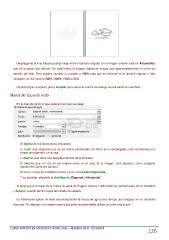
Desplegando la lista Escala podrás elegir entre el tamaño original. En la imagen anterior está en Automático,
   que es la opción por defecto. De esta forma, la imagen tratará de ocupar casi aproximadamente un tercio del
   tamaño del folio. Pero puedes cambiar su tamaño a 100% para que se muestre en el tamaño original, o bien
   escalarlo con los valores 500%, 200%, 150% o 50%.

      Cuando hayas acabado, pulsa Aceptar para cerrar el cuadro de diálogo conservando los cambios.

Marca de agua de texto

      En el caso del texto lo que deberemos hacer es elegir:

       El idioma de los diccionarios instalados.
       El texto, bien eligiendo uno de los textos predefinidos de Word en el desplegable, bien escribiendo uno
       propio directamente en la caja.
       La fuente para darle una tipografía distinta de la indicada.
       El tamaño que, en vez de ser relativo como en el caso de la imagen, será absoluto, como cualquier
       tamaño de fuente (en puntos).
       El color en que se mostrará el texto y si se verá semitransparente.
       Y su posición, eligiendo la distribución Diagonal u Horizontal.

   Al igual que en el caso de la marca de agua de imagen, puedes ir aplicando los cambios para ver el resultado
y Aceptar cuando por fin hayas terminado de editarla.

   Es interesante aplicar un texto de prueba sobre la marca de agua (sea del tipo que sea)para ver el resultado
final real. Por ejemplo, en nuestro caso quizá sería recomendable utilizar un color más suave:

CURSO EXPERTO EN MICROSOFT WORD 2013 – ALFREDO RICO - RICOSOFT  126

