


Page 130 - Curso experto en Microsoft Word 2013
P. 130
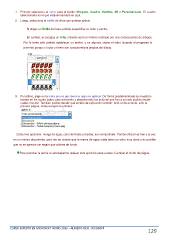
1. Primero selecciona el valor para el borde: Ninguno, Cuadro, Sombra, 3D o Personalizado. El cuadro
       seleccionado es el que está enmarcado en azul.

  2. Luego, selecciona el estilo de línea que quieres aplicar.
              Si eliges un Estilo de línea, podrás especificar su color y ancho.
              En cambio, si escoges un Arte, el borde será un motivo realizado por una consecuencia de dibujos.

          Por lo tanto sólo podrás establecer un ancho, y en algunos casos el color (cuando el programa lo
          permita) porque el color y forma son características propias del dibujo.

  3. Por último, elige en la vista previa qué bordes quieres aplicar. De forma predeterminada se muestran
       bordes en los cuatro lados, pero activando y desactivando los botones que hay a su lado podrás decidir
       cuáles mostrar. También podrás decidir qué ámbito de aplicación tendrán: todo el documento, sólo la
       primera página, todas excepto la primera...

   Estas tres opciones: marga de agua, color de fondo y bordes, son compatibles. Podrás utilizar las tres a la vez
en un mismo documento, pero ten en cuenta que la marca de agua suele tener un color muy claro y es posible
que no se aprecie con según qué colores de fondo.

      Para practicar la teoría te aconsejamos realizar este ejercicio paso a paso: Cambiar el fondo de página

CURSO EXPERTO EN MICROSOFT WORD 2013 – ALFREDO RICO - RICOSOFT  129

