


Page 173 - Curso experto en Microsoft Word 2013
P. 173
Si queremos eliminar una tabulación debemos seleccionarla, haciendo clic en la lista y pulsar el botón
Eliminar. También tenemos un botón para eliminar todas las tabulaciones del párrafo en que nos encontramos.
Una vez tengamos todas la tabulaciones preparadas pulsaremos el botón Aceptar y volveremos a nuestro
documento donde veremos en la regla horizontal los iconos de las tabulaciones que acabamos de fijar.

   Para modificar cualquier tabulación se puede utilizar esta ventana o la regla horizontal, independientemente
de la forma en la que se creó la tabulación.

   Por último, en esta ventana podemos variar la distancia a la que se colocan las tabulaciones
predeterminadas, que es de 1,25 cm. basta con escribir otro número en la ventana.

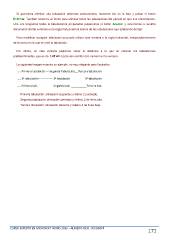
   La siguiente imagen muestra un ejemplo, no muy elegante pero ilustrativo:

       Primera tabulación: alineación izquierda y relleno 2 punteado.
       Segunda tabulación: alineación centrada y relleno 3 de línea alta.
       Tercera tabulación: alineación derecha y relleno 4 de línea baja.

CURSO EXPERTO EN MICROSOFT WORD 2013 – ALFREDO RICO - RICOSOFT  172

