


Page 175 - Curso experto en Microsoft Word 2013
P. 175
30. Pulsa TAB y escribe 00,75.
31. Ahora, párate a observar el resultado. Las tres primeras columnas tienen una alineación a la izquierda,

     centrada y a la derecha, respectivamente. Luego hay una línea de separación y los precios están
     alineados por su coma, independientemente de cuántas cifras contengan como enteros y cuántos
     decimales.
32. Podríamos haber logrado un resultado similar insertando espacios entre los valores. Sin embargo, la
     ventaja de las tabulaciones es que nos permiten modificar el texto en su conjunto fácilmente. Selecciona
     las cuatro filas de datos y haz clic sobre el marcador de la regla que está situado en el número 13.
     Arrástralo hasta el número 12.
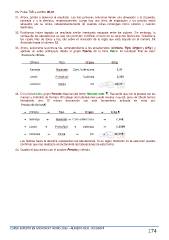
33. Ahora, selecciona la primera fila, correspondiente a los encabezados (Cítricos, Tipo, Orígen y €/Kg.) y
     aplícale un estilo subrayado desde el grupo Fuente de la ficha Inicio. El resultado final es este:

34. En la ficha Inicio, grupo Párrafo dispones del botón Mostrar todo . Recuerda que con él puedes ver las
     marcas y símbolos de formato. Al trabajar con tabulaciones puede resultar muy útil, para ver dónde hemos
     introducido una. El mismo documento con esta herramienta activada se vería así:

     Las flechas hacia la derecha representan las tabulaciones. Si en algún momento no te sale bien puedes
     confirmar que has realizado correctamente las tabulaciones de esta forma.
35. Guarda el documento con el nombre Precios y ciérralo.

CURSO EXPERTO EN MICROSOFT WORD 2013 – ALFREDO RICO - RICOSOFT  174

