


Page 294 - Curso experto en Microsoft Word 2013
P. 294
opción Crear..., hacer clic en ella para introducir los valores en la lista.

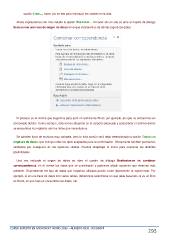
   Ahora explicaremos con más detalle la opción Examinar.... Al hacer clic en ella se abre el cuadro de diálogo
Seleccionar archivos de origen de datos en el que indicaremos de dónde cogerá los datos:

   El proceso es el mismo que seguimos para abrir un archivo de Word, por ejemplo, así que no entraremos en
demasiado detalle. Como siempre, deberemos situarnos en la carpeta adecuada y seleccionar el archivo donde
se encuentran los registros con los datos que necesitamos.

   Se admiten tipos de archivos muy variados, pero lo más común será dejar seleccionada la opción Todos los
orígenes de datos, que incluye todos los tipos aceptados para la combinación. Obviamente también podríamos
cambiarlo por cualquiera de las opciones válidas. Puedes desplegar el menú para examinar las distintas
posibilidades.

   Una vez indicado el origen de datos se abre el cuadro de diálogo Destinatarios de combinar
correspondencia, en él vemos los datos que se combinarán y podemos añadir opciones que veremos más
adelante. Dependiendo del tipo de datos que hayamos utilizado puede variar ligeramente la experiencia. Por
ejemplo, si es una base de datos con varias tablas, deberemos seleccionar en qué tabla basarnos; si es un libro
de Excel, en qué hoja se encuentran los datos, etc.

CURSO EXPERTO EN MICROSOFT WORD 2013 – ALFREDO RICO - RICOSOFT  293

