


Page 314 - Curso experto en Microsoft Word 2013
P. 314
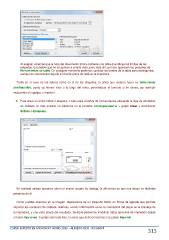
Al aceptar veremos que la hoja del documento ahora contiene una tabla que dibuja los límites de las
       etiquetas. Es posible que no se aprecie a simple vista, pero está ahí, por eso aparecen las pestañas de
       Herramientas de tabla. En cualquier momento podemos cambiar los bordes de la tabla para distinguirlos,
       aunque es conveniente dejarlo sin borde antes de realizar la impresión.

   Tanto en el caso de los sobres como en el de las etiquetas, lo único que restaría hacer es Seleccionar
destinatarios, como ya hemos visto a lo largo del tema, personalizar el formato si se desea, por ejemplo
incluyendo el logotipo, e imprimir.

       Para crear un único sobre o etiqueta, o bien para crearlos de forma masiva utilizando la lista de contactos
       de Outlook, lo más sencillo es situarnos en la pestaña Correspondencia > grupo Crear y seleccionar
       Sobres o Etiquetas.

   En realidad ambas opciones abren el mismo cuadro de diálogo, la diferencia es que nos sitúan en distintas
pestañas de él.

   Como puedes observar en la imagen, disponemos de un pequeño botón en forma de agenda que permite
importar los contactos de Outlook. Además, vemos información como la orientación del papel en la bandeja de
la impresora, y una vista previa del resultado. Siempre podremos modificar estas opciones de impresión desde
el botón Opciones. Cuando esté todo listo, lo único que deberemos hacer es pulsar Imprimir.

CURSO EXPERTO EN MICROSOFT WORD 2013 – ALFREDO RICO - RICOSOFT  313

