


Page 309 - Curso experto en Microsoft Word 2013
P. 309
14.10. Ordenar destinatarios

      Si queremos ordenar los destinatarios por algún campo, por ejemplo nos interesa que las cartas salgan
   ordenadas por apellidos para que luego sea más fácil entregarlas a los empleados, hacemos clic en el nombre
   de la columna que queremos ordenar y veremos que los destinatarios se ordenarán por ese campo. Si volvemos
   a hacer clic sobre el nombre de la columna los destinatarios pasarán a ordenarse en orden inverso.

      También podemos ordenar por varios campos. Por ejemplo queremos ordenar las cartas por provincia y
   dentro de la misma provincia por población y dentro de la misma población por apellidos. En este caso
   tenemos que utilizar la ficha Ordenar registros del cuadro de diálogo Filtrar y ordenar. Recuerda que
   accedemos a ella haciendo clic en el botón Editar lista de destinatarios y desde ahí ya podemos seleccionar
   Ordenar....

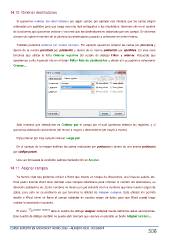
   Sólo tenemos que seleccionar en Ordenar por el campo por el cual queremos ordenar los registros, y si
queremos ordenación ascendente (de menor a mayor) o descendente (de mayor a menor).

Para ordenar por más campos rellenar Luego por.

   En el ejemplo de la imagen saldrían las cartas ordenadas por población y dentro de una misma población
por código postal.

      Una vez formulada la condición salimos haciendo clic en Aceptar.

14.11. Asignar campos

   Ya hemos visto que podemos indicar a Word que inserte un bloque de direcciones, una línea de saludo, etc.
Para poder hacerlo Word tiene definido unos campos estándares para referirse al nombre del destinatario, su
dirección, población, etc. Estos nombres no tienen por qué coincidir con los nombres que tiene nuestro origen de
datos, pero esto no es problema ya que tenemos la utilidad de Asignar campos. Esta utilidad me permite
decirle a Word cómo se llama el campo estándar en nuestro origen de datos para que Word pueda luego
realizar la asociación necesaria.

El icono  abre el cuadro de diálogo Asignar campos donde definimos estas asociaciones.

Este cuadro de diálogo también se puede abrir siempre que veamos en pantalla un botón Asignar campos....

CURSO EXPERTO EN MICROSOFT WORD 2013 – ALFREDO RICO - RICOSOFT          308

