


Page 388 - Curso experto en Microsoft Word 2013
P. 388
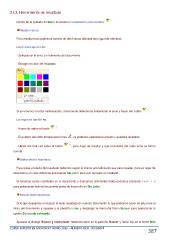
21.3. Herramienta de resaltado

      Dentro de la pestaña de Inicio tenemos la herramienta para resaltar
          Resaltar texto.

      Para resaltar texto podemos hacerlo de dos formas distintas pero igual de efectivas.
      La primera opción es:
      - Seleccionar el texto o el elemento del documento.
      - Escoger el color del resaltado.

Si ya tenemos el color seleccionado, únicamente deberemos seleccionar el texto y hacer clic sobre  .
La segunda opción es:

- Hacer clic sobre el botón  .

- El puntero del ratón tomará esta forma , ya podemos seleccionar el texto y quedará resaltado.

   - Hacer clic otra vez sobre el botón  , para dejar de resaltar y que el puntero del ratón tome su forma
normal.

Quitar efecto resaltado.

   Para quitar el efecto del resaltado debemos seguir el mismo procedimiento que para resaltar, pero en lugar de
seleccionar un color debemos seleccionar Sin color para que así quite el resaltado.

   Si tenemos varios resaltados en el documento y deseamos eliminarlos todos podemos presionar Ctrl + E
para seleccionar todo el documento antes de hacer clic en Sin color.

Buscar texto resaltado.

   Si lo que deseamos es buscar el texto resaltado en nuestro documento lo que podemos hacer es situarnos al
inicio del documento y acceder a la pestaña Inicio y desplegar el menú del botón Buscar para seleccionar la
opción Búsqueda avanzada.

Aparece el diálogo Buscar y reemplazar, debemos estar en la pestaña Buscar y hacer clic en el botón Más

CURSO EXPERTO EN MICROSOFT WORD 2013 – ALFREDO RICO - RICOSOFT                                     387

