


Page 389 - Curso experto en Microsoft Word 2013
P. 389
que despliega más opciones de búsqueda. Pulsamos sobre Formato y seleccionamos Resaltar. Para comenzar
   la búsqueda pulsamos sobre Buscar siguiente, como lo hacemos de forma habitual. Nos irá encontrando los
   elementos resaltados del documento.

          Para practicar este punto realiza el ejercicio Herramienta de resaltado

Unidad 21. Ejercicio: Herramienta de resaltado

      En este ejercicio aprenderemos a resaltar texto y a utilizarlo para realizar búsquedas en el documento.

      Abre el documento Curso bases de datos, con el que hemos ido trabajando a lo largo del curso.

          Vamos a resaltar dos o tres palabras o frases al azar en cada página (exceptuando en la portada y las que
   contienen los índices y tablas de contenido). Para ello:

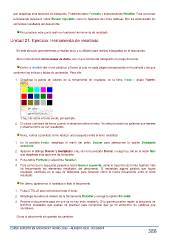
     1. Despliega la paleta de colores de la herramienta de resaltado, en la ficha Inicio > grupo Fuente.

     Y haz clic sobre el color verde, por ejemplo.
2. El cursor cambiará de forma cuando lo situemos sobre el texto. Ve seleccionando las palabras que desees

     y observa cómo se van resaltando.

    Ahora, vamos a practicar cómo realizar una búsqueda entre el texto resaltado.

1. En la pestaña Inicio, despliega el menú del botón Buscar para seleccionar la opción Búsqueda
     avanzada.

2. Aparece el diálogo Buscar y reemplazar. Haz clic en la pestaña Buscar y luego haz clic en el botón Más
     que despliega más opciones de búsqueda.

3. Pulsa sobre Formato y selecciona Resaltar.
4. Para comenzar la búsqueda pulsamos sobre Buscar siguiente, como lo hacemos de forma habitual. Nos

     irá encontrando los elementos resaltados del documento. Si recuerdas alguna palabra que hayas
     resaltado, escríbela en la caja de búsqueda para observar cómo la busca únicamente entre el texto
     resaltado.

    Por último, quitaremos el resaltado a todo el documento.

1. Pulsa CTRL+E para seleccionar todo el texto.
2. Despliega la paleta de colores de la herramienta Resaltar y escoge la opción Sin color.
3. Recorre el documento para ver que ya no hay texto resaltado. Si lo quieres puedes repetir la búsqueda de

     términos resaltados que acabas de practicar para comprobar que ya no encuentra las palabras que
     introduces.

 Cierra el documento sin guardar los cambios.

CURSO EXPERTO EN MICROSOFT WORD 2013 – ALFREDO RICO - RICOSOFT  388

