


Page 393 - Curso experto en Microsoft Word 2013
P. 393
Para que los cambios tengan efecto debemos presionar el botón Aceptar. Los comentarios introducidos antes
del cambio no serán modificados, pero los siguientes que introduzcamos mostrarán la nueva identidad.

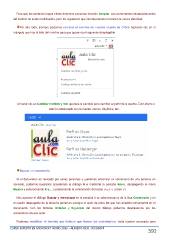
      Por otro lado, siempre podemos cambiar el nombre de nuestra cuenta de Office haciendo clic en el
triángulo que hay al lado del nombre para que aparezca el siguiente desplegable.

Al hacer clic en Cambiar nombre y foto aparece la pantalla para cambiar el perfil de la cuenta. Esto afecta a
                                  todo lo relacionado con la cuenta, correo, SkyDrive, etc.

Buscar un comentario.

   Si el documento es revisado por varias personas y queremos encontrar un comentario de una persona en
concreto, podemos buscarlos accediendo al diálogo Ir a mediante la pestaña Inicio, desplegando el menú
Buscar y seleccionando Ir a..., o presionando la combinación de teclas Ctrl+I o bien F5.

   Nos aparece el diálogo Buscar y reemplazar en la pestaña Ir a, seleccionamos de la lista Comentario y en
el cuadro despegable de la derecha podemos escoger el autor de entre los que han añadido comentarios en el
documento. Con los botones Anterior y Siguiente del mismo diálogo podemos desplazarnos por los
comentarios de ese autor.

Podemos modificar el formato por defecto que tienen los comentarios, visita nuestro avanzado para

CURSO EXPERTO EN MICROSOFT WORD 2013 – ALFREDO RICO - RICOSOFT  392

