


Page 84 - 2021 동서대 메이커 교육 워크북
P. 84
동서대학교 민석교양대학

 • 이 호핑 패턴이 블루투스 기기 간에 동기화되어야 통신이 이루어진다. 블루투스는 기기 간 마스터  참고사이트
 (Master)와 슬레이브(slave) 구성으로 연결되는데, 마스터 기기가 생성하는 주파수 호핑에 슬레이브 기기  http://itempage3.auction.co.kr/DetailView.aspx?itemno=B766678632
 를 동기화시키지 못하면 두 기기 간 통신이 이루어지지 않는다. 이로 인해 다른 시스템의 전파 간섭을 피
 해 안정적으로 연결될 수 있게 된다. 참고로 하나의 마스터 기기에는 최대 7대의 슬레이브 기기를 연결할
 수 있으며, 마스터 기기와 슬레이브 기기 간 통신만 가능할 뿐 슬레이브 기기 간의 통신은 불가능하다. 그
 러나 마스터와 슬레이브의 역할은 고정된 것이 아니기 때문에 상황에 따라 서로 역할을 바꿀 수 있다.


 <블루투스 기기 연결 방법>
 • 블루투스 기기를 서로 연결하는 방법은 그다지 복잡하지 않다. 한두 번만 연결해 보면 누구라도 능히 블
 루투스 기기를 사용할 수 있을 것이다. 당연하겠지만, 마스터 기기, 슬레이브 기기 모두 블루투스를 지원
 해야 한다. 예를 들어 블루투스를 지원하는 스마트폰과 블루투스 헤드셋을 연결하는 예를 들면, 스마트폰
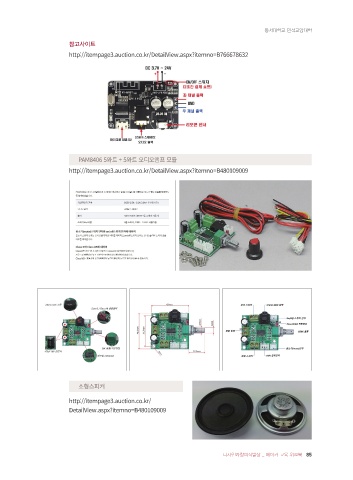
 이 마스터, 헤드셋이 슬레이브가 된다. 헤드폰 전원을 켜고 스마트폰의 블루투스를 활성화하면 이내 주변  PAM8406 5와트 + 5와트 오디오앰프 모듈
 의 모든 블루투스 기기를 탐색한다.  http://itempage3.auction.co.kr/DetailView.aspx?itemno=B480109009
 • 그중에서 연결을 원하는 헤드폰 모델을 선택하면 즉시 연결(페어링- pairing, 두 기기를 한 쌍으로 묶는
 다는 의미)된다. 블루투스 기기에 따라 연결 시 암호를 입력해야 하는 경우도 있다. 예를 들어 노트북에
 블루투스 마우스/키보드 등을 연결하는 경우가 그러하다. MS 윈도우 운영체제의 작업 표시줄에서 블루
 투스 아이콘을 클릭하여 ‘장치 추가’ 메뉴를 선택한 다음, 블루투스 기기를 탐색하여 연결하면 된다. 필요
 에 따라 이때 연결 암호를 입력하여 연결을 완료하면 된다. 암호는 일반적으로 슬레이브 기기에 부여된
 문자 또는 숫자를 입력한다.아울러 일단 한번 연결되면 그 이후부터는 각 기기의 전원과 블루투스를 켤
 때마다 자동으로 연결된다.

 • 블루투스를 지원하는 헤드셋이나 키보드는 있는데, 정작 마스터 기기가 될 노트북, 휴대폰이 블루투스
 를 지원하지 않을 경우가 있다. 이럴 때는 블루투스 동글(dongle, 중계기)을 사용하면 된다. 이 동글은 일
 반적으로 USB메모리 모양을 하고 있어 USB포트에 연결하는 방식으로 쉽게 사용할 수 있지만, 기기에 따
 라 별도의 전용 동글이 필요할 때도 있다.


 참고사이트
 https://terms.naver.com/entry.nhn?docId=3572035&cid=59088&categoryId=59096


                         소형스피커

                      http://itempage3.auction.co.kr/
                      DetailView.aspx?itemno=B480109009


 84  DESIGN THINKING & CREATIVITY                                    디자인과창의적발상 _ 메이커 교육 워크북   85

