


Page 10 - 1-3Getting-Started-Guide-Scratch2
P. 10
ื
                                          ี
                               �
                                 ั
                                           ั
                                                                                                      �
                                                                                                        ั
                                                         ื
                                                                                             �
                           คาส่งพ้นฐานท่ส่งให้ตัวละครเคล่อนไหว แสดงออก ควบคุมขั้นตอนการทางานของคาส่ง
                     จะใช้กลุ่มบล็อก Motion, Looks, และ Control ตามล�าดับ
                           การบันทึกโปรเจกต์เพ่อเก็บไว้ใช้งานหรือแก้ไข สามารถทาได้โดยคลิกเมนู File -> Save หรือ
                                                                            �
                                                ื
                     Save As โปรเจกต์จะถูกบันทึกไว้ที่โฟลเดอร์ Documents\Scratch Projects
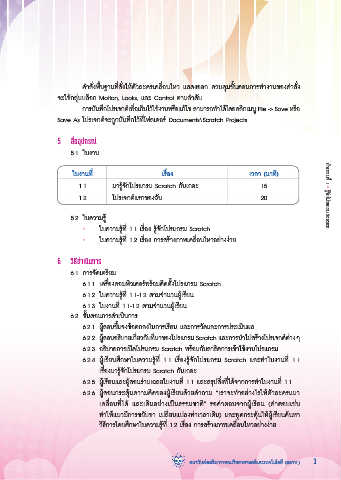
                     5.  สื่ออุปกรณ์
                         5.1  ใบงาน

                          ใบงานที่                       เรื่อง                         เวลา (นาที)
                            1.1         มารู้จักโปรแกรม Scratch กันเถอะ                     15

                            1.2         โปรเจกต์แรกของฉัน                                   20                     กิจกรรมที่ 1 • รู้จักโปรแกรม Scratch


                         5.2  ใบความรู้

                              •    ใบความรู้ที่ 1.1 เรื่อง รู้จักโปรแกรม Scratch
                              •    ใบความรู้ที่ 1.2 เรื่อง การสร้างภาพเคลื่อนไหวอย่างง่าย


                     6.  วิธีดำาเนินการ
                         6.1  การจัดเตรียม
                              6.1.1  เครื่องคอมพิวเตอร์พร้อมติดตั้งโปรแกรม Scratch

                              6.1.2  ใบความรู้ที่ 1.1-1.2 ตามจ�านวนผู้เรียน
                              6.1.3  ใบงานที่ 1.1-1.2 ตามจ�านวนผู้เรียน

                         6.2  ขั้นตอนการด�าเนินการ
                              6.2.1  ผู้สอนชี้แจงข้อตกลงในการเรียน และการวัดและการประเมินผล
                                                    ั
                                                ี
                                                                                     �
                                                       ่
                                                       ี
                                     ู้
                              6.2.2  ผสอนอธิบายเก่ยวกบทมาของโปรแกรม Scratch และการนาไปสร้างโปรเจกต์ต่างๆ
                              6.2.3  อธิบายการเปิดโปรแกรม Scratch พร้อมกับสาธิตการเข้าใช้งานโปรแกรม
                                                        ี
                                                                                                     ี
                                                               ื
                              6.2.4  ผู้เรียนศึกษาใบความรู้ท่ 1.1 เร่องรู้จักโปรแกรม Scratch และทาใบงานท่ 1.1
                                                                                             �
                                   เรื่องมารู้จักโปรแกรม Scratch กันเถอะ
                              6.2.5  ผู้เรียนและผู้สอนร่วมเฉลยใบงานที่ 1.1 และสรุปสิ่งที่ได้จากการท�าใบงานที่ 1.1
                                                                      �
                              6.2.6  ผู้สอนกระตุ้นความคิดของผู้เรียนด้วยคาถาม “เราจะทาอย่างไรให้ตัวละครแมว
                                                                                    �
                                                                                                �
                                                                              �
                                       ื
                                   เคล่อนท่ได้ และเดินอย่างเป็นธรรมชาติ” รอคาตอบจากผู้เรียน (คาตอบเช่น
                                           ี
                                   ทาให้แมวมีการขยับขา เปล่ยนแปลงท่าเวลาเดิน) และพูดกระตุ้นให้ผู้เรียนค้นหา
                                     �
                                                            ี
                                   วิธีการโดยศึกษาใบความรู้ที่ 1.2 เรื่อง การสร้างภาพเคลื่อนไหวอย่างง่าย
                                                                   สถาบันส่งเสริมการสอนวิทยาศาสตร์และเทคโนโลยี (สสวท.)  3

