


Page 177 - 1-3Getting-Started-Guide-Scratch2
P. 177
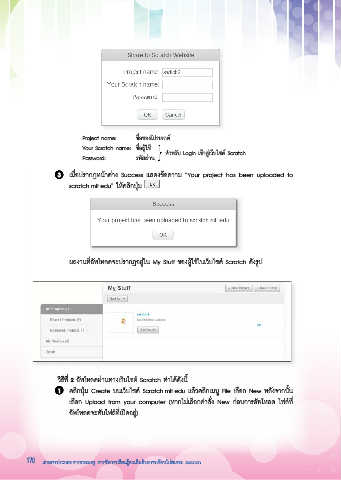
Project name:     ชื่อของโปรเจกต์
                              Your Scratch name:  ชื่อผู้ใช้
                              Password:         รหัสผ่าน   ส�าหรับ Login เข้าสู่เว็บไซต์ Scratch


                           ื
                     3  เม่อปรากฏหน้าต่าง Success แสดงข้อความ “Your project has been uploaded to
                       scratch.mit.edu” ให้คลิกปุ่ม


                       ผลงานที่อัพโหลดจะปรากฏอยู่ใน My Stuff ของผู้ใช้ในเว็บไซต์ Scratch ดังรูป


                     วิธีที่ 2 อัพโหลดผ่านทางเว็บไซต์ Scratch ท�าได้ดังนี้

                     1  คลิกปุ่ม Create บนเว็บไซต์ Scratch.mit.edu แล้วคลิกเมนู File เลือก New หลังจากนั้น
                                                                           ั
                                                                                                       ี
                                                                                           ั
                                                                           ่
                                                                        �
                           ื
                       เลอก Upload from your computer (หากไม่เลอกคาสง New ก่อนการอพโหลด ไฟล์ท
                                                                    ื
                                                                                                       ่
                       อัพโหลดจะทับไฟล์ที่เปิดอยู่)


          170   เอกสารประกอบการอบรมครู การจัดการเรียนรู้สะเต็มด้วยการเขียนโปรแกรม Scratch

