


Page 78 - Buku Panduan kelas X s2
P. 78
B. MENGOPERASIKAN FIND AND REPLACE
                  B. MENGOPERASIKAN FIND AND REPLACE


                  Find
                  Saat mengetik atau mengedit suatu dokumen, terkadang Anda harus mencari kata-kata
                  tertentu yang tersebar di seluruh dokumen. Pekerjaan seperti itu tentu sangat melelahkan
                  dan menghabiskan waktu jika dikerjakan secara manual. Beruntung, OpenOffice.org Writer
                  menyediakan fasilitas untuk mencari kata sekaligus menggantinya  dengan kata yang lebih
                  tepat. Cara ini sangat efektif saat Anda harus mengedit halaman dengan jumlah halaman
                  yang sangat banyak.
                  Langkah-langkah untuk mencari suatu kata dalam sebuah dokumen adalah sebagai berikut.
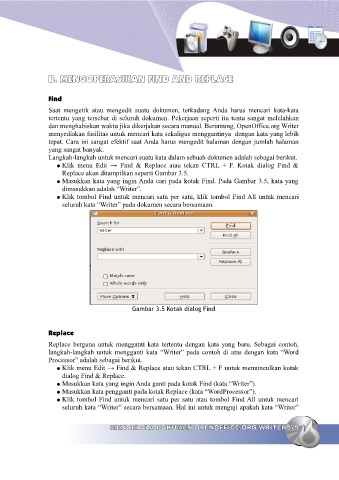
                     ● Klik menu Edit → Find & Replace atau tekan CTRL + F. Kotak dialog Find &
                       Replace akan ditampilkan seperti Gambar 3.5.
                     ● Masukkan kata yang ingin Anda cari pada kotak Find. Pada Gambar 3.5, kata yang
                       dimasukkan adalah “Writer”.
                     ● Klik tombol Find untuk mencari satu per satu, klik tombol Find All untuk mencari
                       seluruh kata “Writer” pada dokumen secara bersamaan.


                                               Gambar 3.5 Kotak dialog Find


                  Replace

                  Replace berguna untuk mengganti kata tertentu dengan kata yang baru. Sebagai contoh,
                  langkah-langkah untuk mengganti kata “Writer” pada contoh di atas dengan kata “Word
                  Processor” adalah sebagai berikut.
                     ● Klik menu Edit → Find & Replace atau tekan CTRL + F untuk memunculkan kotak
                       dialog Find & Replace.
                     ● Masukkan kata yang ingin Anda ganti pada kotak Find (kata “Writer”).
                     ● Masukkan kata pengganti pada kotak Replace (kata “WordProcessor”).
                     ● Klik tombol Find untuk mencari satu per satu atau tombol Find All untuk mencari
                       seluruh kata “Writer” secara bersamaan. Hal ini untuk menguji apakah kata “Writer”


                                        MENGELOLA DOKUMEN OPENOFFICE.ORG WRITER  79
                                        MENGELOLA DOKUMEN OPENOFFICE.ORG WRITER  79

