


Page 79 - Buku Panduan kelas X s2
P. 79
benar-benar ada di dalam dokumen.
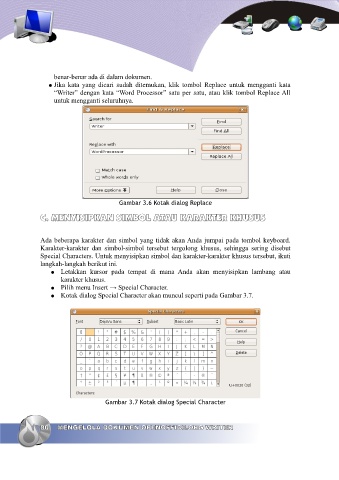
                  ● Jika kata yang dicari sudah ditemukan, klik tombol Replace untuk mengganti kata
                    “Writer” dengan kata “Word Processor” satu per satu, atau klik tombol Replace All
                    untuk mengganti seluruhnya.


                                           Gambar 3.6 Kotak dialog Replace
               C. MENYISIPKAN SIMBOL ATAU KARAKTER KHUSUS
               C. MENYISIPKAN SIMBOL ATAU KARAKTER KHUSUS


               Ada beberapa karakter dan simbol yang tidak akan Anda jumpai pada tombol keyboard.
               Karakter-karakter dan simbol-simbol tersebut tergolong khusus, sehingga sering disebut
               Special Characters. Untuk menyisipkan simbol dan karakter-karakter khusus tersebut, ikuti
               langkah-langkah berikut ini.
                   ● Letakkan   kursor  pada   tempat   di   mana Anda  akan   menyisipkan   lambang   atau
                      karakter khusus.
                   ● Pilih menu Insert → Special Character.
                   ● Kotak dialog Special Character akan muncul seperti pada Gambar 3.7.


                                      Gambar 3.7 Kotak dialog Special Character


               80    MENGELOLA DOKUMEN OPENOFFICE.ORG WRITER
               80    MENGELOLA DOKUMEN OPENOFFICE.ORG WRITER

