


Page 81 - Buku Panduan kelas X s2
P. 81
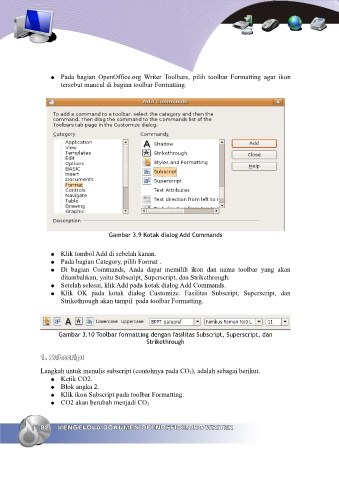
● Pada bagian OpenOffice.org Writer Toolbars, pilih toolbar Formatting agar ikon
                      tersebut muncul di bagian toolbar Formatting.


                                       Gambar 3.9 Kotak dialog Add Commands


                   ● Klik tombol Add di sebelah kanan.
                   ● Pada bagian Category, pilih Format .
                   ● Di bagian Commands, Anda dapat memilih ikon dan nama toolbar yang akan
                      ditambahkan, yaitu Subscript, Superscript, dan Strikethrough.
                   ● Setelah selesai, klik Add pada kotak dialog Add Commands.
                   ● Klik   OK   pada   kotak   dialog   Customize.   Fasilitas   Subscript,   Superscript,   dan
                      Strikethrough akan tampil  pada toolbar Formatting.


                      Gambar 3.10 Toolbar formatting dengan fasilitas Subscript, Superscript, dan
                                                    Strikethrough

               1. Subscript
               1. Subscript
               Langkah untuk menulis subscript (contohnya pada CO 2), adalah sebagai berikut.
                   ● Ketik CO2.
                   ● Blok angka 2.
                   ● Klik ikon Subscript pada toolbar Formatting.
                   ● CO2 akan berubah menjadi CO 2


               82    MENGELOLA DOKUMEN OPENOFFICE.ORG WRITER
               82    MENGELOLA DOKUMEN OPENOFFICE.ORG WRITER

