


Page 80 - Buku Panduan kelas X s2
P. 80
● Pada kotak pilihan Font, Anda dapat memilih font-font yang memiliki lambang atau
                         simbol yang akan Anda sisipkan, misalnya font jenis OpenSymbol, UniBatang, atau
                         Waree.
                      ● Pilih Subset pada kotak dialog sebelahnya, dan pilih jenis font yang tersedia,
                         misalnya Basic Latin, Arabic, atau Alphabetic Presentations.
                      ● Selanjutnya, Anda dapat memilih salah satu simbol atau karakter khusus yang ada
                         di bawahnya, misalnya ©, ® , atau jenis yang lainya.


                  D. MENGATUR FORMAT SUBSCRIPT, SUPERSCRIPT, DAN
                  D. MENGATUR FORMAT SUBSCRIPT, SUPERSCRIPT, DAN
                  STRIKETHROUGH
                  STRIKETHROUGH
                  Saat mengetik sebuah dokumen, terkadang Anda harus membuat karakter yang letaknya
                  sedikit di atas atau di bawah karakter normal. Dalam OpenOffice.org Writer maupun
                  pengolah kata lainnya, karakter yang letaknya sedikit di bawah karakter normal tersebut
                  disebut subscript, contohnya angka 2 pada H 2O, CO 2, O 2. Karakter yang letaknya sedikit di
                                                                          2
                  atas karakter normal disebut superscript, contohnya pada x , m , dan sebaginya.
                                                                              3
                  Untuk   memudahkan   penulisan   karakter-karakter   semacam   itu,   sebaiknya   Anda
                  menampilkan ikon perintah Subscript, Superscript dan Strikethrough di toolbar Formatting
                  dengan cara mengaturnya melalui menu View. Langkah-langkah untuk menampilkan ikon
                  perintah Subscript, Superscript, dan Strikethrough, adalah sebagai berikut.
                      ● Klik menu View.
                      ● Pilih Toolbars.
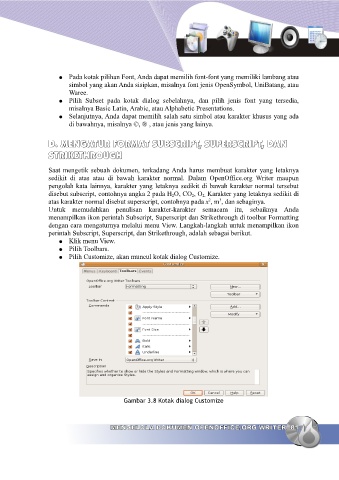
                      ● Pilih Customize, akan muncul kotak dialog Customize.


                                            Gambar 3.8 Kotak dialog Customize


                                        MENGELOLA DOKUMEN OPENOFFICE.ORG WRITER  81
                                        MENGELOLA DOKUMEN OPENOFFICE.ORG WRITER  81

