


Page 225 - AutoCAD Dalam KEJURUTERAAN ELEKTRIK Dan ELEKTRONIK
P. 225
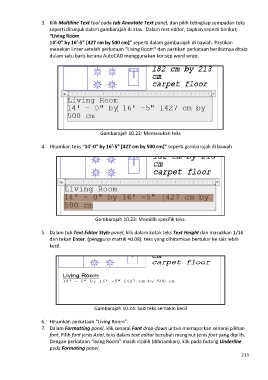
3.  Klik Multiline Text tool pada tab Annotate Text panel, dan pilih tetingkap sempadan teks
                       seperti ditunjuk dalam gambarajah di atas.  Dalam text editor, taipkan seperti berikut;
                       “Living Room
                       14’-0” by 16’-5” [427 cm by 500 cm]” seperti dalam gambarajah di bawah. Pastikan
                       menekan Enter setelah perkataan “Living Room” dan pastikan perkataan berikutnya ditaip
                       dalam satu baris kerana AutoCAD menggunakan konsep word wrap.


                                              Gambarajah 10.22: Memasukan teks

                   4.  Hitamkan teks “14’-0” by 16’-5” [427 cm by 500 cm]” seperti gambarajah di bawah


                                           Gambarajah 10.23: Memilih spesifik teks.

                   5.  Dalam tab Text Editor Style panel, klik dalam kotak teks Text Height dan masukkan 1/16
                       dan tekan Enter. (pengguna matrik =0.08). teks yang dihitamkan bertukar ke saiz lebih
                       kecil.


                                           Gambarajah 10.24: Saiz teks semakin kecil

                   6.  Hitamkan perkataan “Living Room”.
                   7.  Dalam Formatting panel, klik senarai Font drop-down untuk memaparkan senarai pilihan
                       font. Pilih font jenis Arial, teks dalam text editor berubah mengikut jenis font yang dipilih.
                       Dengan perkataan “living Room” masih dipilih (dihitamkan), klik pada butang Underline
                       pada Formating panel.
                                                                                                            213

