


Page 221 - AutoCAD Dalam KEJURUTERAAN ELEKTRIK Dan ELEKTRONIK
P. 221
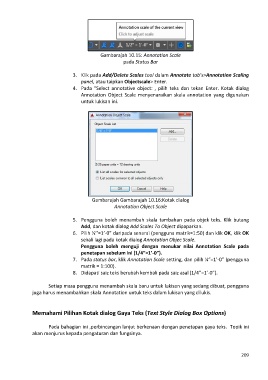
Gambarajah 10.15: Annotation Scale
                                                        pada Status Bar

                                 3.  Klik pada Add/Delete Scales tool dalam Annotate tab’s>Annotation Scaling
                                     panel, atau taipkan Objectscale> Enter.
                                 4.  Pada “Select annotative object:  , pilih teks dan tekan Enter. Kotak dialog
                                     Annotation Object Scale menyenaraikan skala annotation yang digunakan
                                     untuk lukisan ini.


                                          Gambarajah Gambarajah 10.16:Kotak dialog
                                                    Annotation Object Scale

                                 5.  Pengguna  boleh  menambah skala tambahan pada objek  teks. Klik butang
                                     Add, dan kotak dialog Add Scales To Object dipaparkan.
                                 6.  Pilih ½’’=1’-0” daripada senarai (pengguna matrik=1:50) dan klik OK, klik OK
                                     sekali lagi pada kotak dialog Annotation Objec Scale.
                                     Pengguna boleh menguji  dengan menukar nilai Annotation Scale pada
                                     penetapan sebelum ini (1/4”=1’-0”).
                                 7.  Pada status bar, klik Annotation Scale setting, dan pilih ¼”=1’-0” (pengguna
                                     matrik = 1:100).
                                 8.  Didapati saiz teks berubah kembali pada saiz asal (1/4”=1’-0”).

                       Setiap masa pengguna menambah skala baru untuk lukisan yang sedang dibuat, pengguna
               juga harus menambahkan skala Annotation untuk teks dalam lukisan yang dilukis.


               Memahami Pilihan Kotak dialog Gaya Teks (Text Style Dialog Box Options)

                       Pada bahagian ini ,perbincangan lanjut berkenaan dengan penetapan gaya teks.  Topik ini
               akan menjurus kepada pengaturan dan fungsinya.


                                                                                                            209

