


Page 220 - AutoCAD Dalam KEJURUTERAAN ELEKTRIK Dan ELEKTRONIK
P. 220
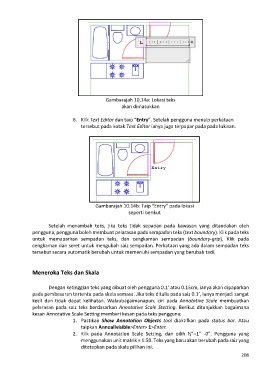
Gambarajah 10.14a: Lokasi teks
                                                       akan dimasukkan

                                 6.  Klik Text Editor dan taip “Entry”. Setelah pengguna menaip perkataan
                                     tersebut pada kotak Text Editor ianya juga terpapar pada pada lukisan.


                                           Gambarajah 10.14b: Taip “Entry” pada lokasi
                                                          seperti berikut

                       Setelah menambah teks, jika teks tidak sepadan pada kawasan yang ditandakan  oleh
               pengguna, pengguna boleh membuat pelarasan pada sempadan teks (text boundary). Klik pada teks
               untuk memaparkan  sempadan teks, dan cengkaman sempadan (boundary-grip). Klik pada
               cengkaman dan seret untuk mengubah saiz sempadan. Perkataan yang ada dalam sempadan teks
               tersebut secara automatik berubah untuk memenuhi sempadan yang berubah tadi.


               Meneroka Teks dan Skala


                       Dengan ketinggian teks yang dibuat oleh pengguna 0.1’ atau 0.15cm, ianya akan dipaparkan
               pada pembesaran tertentu pada skala semasa. Jika teks ditulis pada saiz 0.1’, ianya menjadi sangat
               kecil dan  tidak  dapat kelihatan. Walaubagaimanapun, ciri  pada  Annotative Scale  membuatkan
               pelarasan pada saiz teks berdasarkan Annotative Scale Stetting. Berikut ditunjukkan bagaimana
               kesan Annotative Scale Setting memberi kesan pada teks pengguna:
                                 1.  Pastikan  Show Annotation Objects  tool  diaktifkan pada  status bar. Atau
                                     taipkan Annoallvisible>Enter> 1>Enter.
                                 2.  Klik pada Annotation Scale Setting,  dan pilih  ½”=1”  -0”. Pengguna yang
                                     menggunakan unit matrik = 1:50. Teks yang baru akan berubah pada saiz yang
                                     ditetapkan pada skala pilihan ini.
                                                                                                            208

