


Page 119 - Curso experto en Microsoft Acces 2013 - Alfredo Rico
P. 119
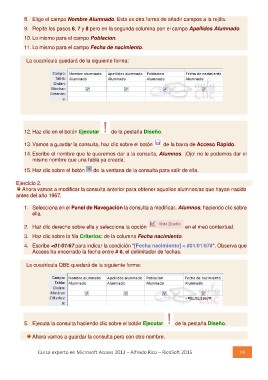
8. Elige el campo Nombre Alumnado. Esta es otra forma de añadir campos a la rejilla.
9. Repite los pasos 6, 7 y 8 pero en la segunda columna pon el campo Apellidos Alumnado.
10. Lo mismo para el campo Poblacion.
11. Lo mismo para el campo Fecha de nacimiento.

 La cuadrícula quedará de la siguiente forma:

12. Haz clic en el botón Ejecutar de la pestaña Diseño.

13. Vamos a guardar la consulta, haz clic sobre el botón de la barra de Acceso Rápido.
14. Escribe el nombre que le queremos dar a la consulta, Alumnos. ¡Ojo! no le podemos dar el

    mismo nombre que una tabla ya creada.

15. Haz clic sobre el botón de la ventana de la consulta para salir de ella.

Ejercicio 2.
   Ahora vamos a modificar la consulta anterior para obtener aquellos alumnos/as que hayan nacido

antes del año 1967.

1. Selecciona en el Panel de Navegación la consulta a modificar, Alumnos, haciendo clic sobre
    ella.

2. Haz clic derecho sobre ella y selecciona la opción                 en el meú contextual.

3. Haz clic sobre la fila Criterios: de la columna Fecha nacimiento.

4. Escribe <01/01/67 para indicar la condición "[Fecha nacimiento] < #01/01/67#". Observa que
    Access ha encerrado la fecha entre # #, el delimitador de fechas.

La cuadrícula QBE quedará de la siguiente forma:

5. Ejecuta la consulta haciendo clic sobre el botón Ejecutar de la pestaña Diseño.           118
    Ahora vamos a guardar la consulta pero con otro nombre.
       Curso experto en Microsoft Access 2013 – Alfredo Rico – RicoSoft 2015

