


Page 120 - Curso experto en Microsoft Acces 2013 - Alfredo Rico
P. 120
1. Despliega la pestaña Archivo y elige la opción Guardar objeto como.
2. Escribe otro nombre Alumnado antes 67.
3. Haz clic sobre el botón Aceptar.
4. Cierra la consulta haciendo clic sobre el botón .

Ejercicio 3.

      Vamos a modificar la consulta anterior para obtener únicamente aquellos alumnos de Valencia
que hayan nacido antes del 67. Deberemos formar la condición "población = "Valencia" y " fecha
de nacimiento < #01/01/67#".

 1. Selecciona la consulta a modificar, Alumnado antes 67, y haz clic derecho sobre ella.

2. Selecciona la opción  en el menú contextual. Se abrirá la ventana Diseño de
    consulta.

3. Haz clic sobre la fila Criterios: de la columna Población.

4. Escribe Valencia. En este caso como el operador es un "igual" no hace falta ponerlo, se pone
    únicamente el valor, tampoco hace falta encerrar el valor entre comillas, Access las añadirá
    automáticamente..

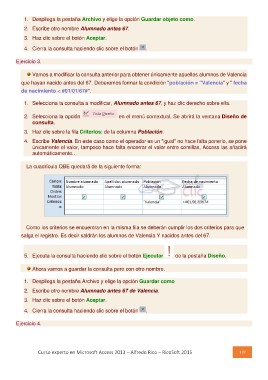
La cuadrícula QBE quedará de la siguiente forma:

     Como los criterios se encuentran en la misma fila se deberán cumplir los dos criterios para que
  salga el registro. Es decir saldrán los alumnos de Valencia Y nacidos antes del 67.

    5. Ejecuta la consulta haciendo clic sobre el botón Ejecutar de la pestaña Diseño.
         Ahora vamos a guardar la consulta pero con otro nombre.

    1. Despliega la pestaña Archivo y elige la opción Guardar como
    2. Escribe otro nombre Alumnado antes 67 de Valencia.
    3. Haz clic sobre el botón Aceptar.
    4. Cierra la consulta haciendo clic sobre el botón .
Ejercicio 4.

Curso experto en Microsoft Access 2013 – Alfredo Rico – RicoSoft 2015   119

