


Page 121 - Curso experto en Microsoft Acces 2013 - Alfredo Rico
P. 121
Vamos a realizar otra consulta utilizando la primera, pero ahora ordenaremos los alumnos por
apellidos.

1. Selecciona la consulta a modificar, Alumnos, y haz clic derecho sobre ella.

2. Seleccional la opción  en el menú contextual. Se abrirá la ventana Diseño de
    consulta.

3. Haz clic sobre la fila Orden de la columna Apellidos alumnado.

4. Haz clic sobre la flecha de su lista desplegable y elige Ascendente para ordenar de la A a la
    Z.

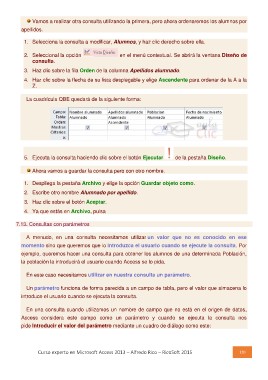
La cuadrícula QBE quedará de la siguiente forma:

    5. Ejecuta la consulta haciendo clic sobre el botón Ejecutar de la pestaña Diseño.

         Ahora vamos a guardar la consulta pero con otro nombre.

    1. Despliega la pestaña Archivo y elige la opción Guardar objeto como.
    2. Escribe otro nombre Alumnado por apellido.
    3. Haz clic sobre el botón Aceptar.
    4. Ya que estás en Archivo, pulsa

7.13. Consultas con parámetros

     A menudo, en una consulta necesitamos utilizar un valor que no es conocido en ese
  momento sino que queremos que lo introduzca el usuario cuando se ejecute la consulta. Por
  ejemplo, queremos hacer una consulta para obtener los alumnos de una determinada Población,
  la población la introducirá el usuario cuando Access se lo pida.

     En este caso necesitamos utilizar en nuestra consulta un parámetro.

     Un parámetro funciona de forma parecida a un campo de tabla, pero el valor que almacena lo
  introduce el usuario cuando se ejecuta la consulta.

     En una consulta cuando utilizamos un nombre de campo que no está en el origen de datos,
  Access considera este campo como un parámetro y cuando se ejecuta la consulta nos
  pide Introducir el valor del parámetro mediante un cuadro de diálogo como este:

Curso experto en Microsoft Access 2013 – Alfredo Rico – RicoSoft 2015           120

