


Page 22 - Curso experto en Microsoft Acces 2013 - Alfredo Rico
P. 22
Deberemos utilizar la barra de direcciones superior o explorar las carpetas desde el panel izquierdo
para situarnos en la carpeta en que queramos guardar la base de datos. Y en el cuadro Nombre de
archivo podrás escribir el nombre que quieres dar a la base de datos. Luego, hacer clic en Aceptar. Se cerrará
el cuadro de diálogo y volverás a la pantalla anterior.

   Solo faltará pulsar el botón Crear para crear la base de datos.
       Automáticamente se creará nuestra nueva base de datos a la cual Access asignará la extensión .ACCDB.

Es el mismo formato que se utilizaba en Office 2007 y 2010, por lo que no presentan problemas de compatibilidad
excepto algunas características avanzadas que comentaremos más adelante.

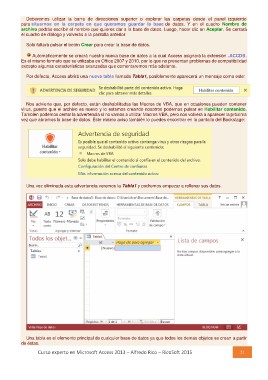
   Por defecto, Access abrirá una nueva tabla llamada Tabla1, posiblemente aparecerá un mensaje como este:

   Nos advierte que, por defecto, están deshabilitadas las Macros de VBA, que en ocasiones pueden contener
virus, puesto que el archivo es nuevo y lo estamos creando nosotros podemos pulsar en Habilitar contenido.
También podemos cerrar la advertencia si no vamos a utilizar Macros VBA, pero nos volverá a aparecer la próxima
vez que abramos la base de datos. Este mismo aviso también lo puedes encontrar en la pantalla del Backstage:

   Una vez eliminada esta advertencia veremos la Tabla1 y podremos empezar a rellenar sus datos.

   Una tabla es el elemento principal de cualquier base de datos ya que todos los demás objetos se crean a partir
de éstas.

Curso experto en Microsoft Access 2013 – Alfredo Rico – RicoSoft 2015  21

