


Page 25 - Curso experto en Microsoft Acces 2013 - Alfredo Rico
P. 25
que se muestren Tablas y Consultas, pero no Formularios e Informes. Eso sí, puedes escoger Todos los
objetos de Access para mostrarlos todos.

   - Si en cambio hemos escogido Tablas y vistas relacionadas, las opciones de filtro serán cada una de las
tablas de las que toman nombre las categorías. En nuestro
ejemplo AULACLIC_CLIENTES, AULACLIC_FACTURAS...

   - Exactamente igual ocurre con las fechas de creación y modificación. Podrás filtrar por cada uno de los
encabezados disponibles: Hoy, Ayer, Antiguo...

       Todas estas opciones ocultan totalmente los grupos no seleccionados en el filtro, pero también es posible
ocultar un único grupo.

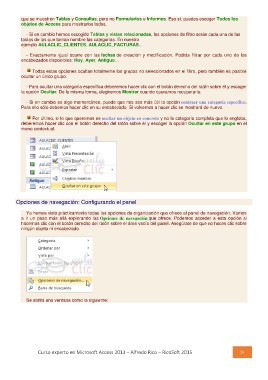
   - Para ocultar una categoría específica deberemos hacer clic con el botón derecho del ratón sobre él y escoger
la opción Ocultar. De la misma forma, elegiremos Mostrar cuando queramos recuperarla.

   - Si en cambio es algo momentáneo, puede que nos sea más útil la opción contraer una categoría específica.
Para ello sólo debemos hacer clic en su encabezado. Si volvemos a hacer clic se mostrará de nuevo.

       Por último, si lo que queremos es ocultar un objeto en concreto y no la categoría completa que lo engloba,
deberemos hacer clic con el botón derecho del ratón sobre él y escoger la opción Ocultar en este grupo en el
menú contextual.

Opciones de navegación: Configurando el panel

      Ya hemos visto prácticamente todas las opciones de organización que ofrece el panel de navegación. Vamos
   a ir un paso más allá explorando las Opciones de navegación que ofrece. Podemos acceder a esta opción si
   hacemos clic con el botón derecho del ratón sobre el área vacía del panel. Asegúrate de que no haces clic sobre
   ningún objeto ni encabezado.

Se abrirá una ventana como la siguiente:

Curso experto en Microsoft Access 2013 – Alfredo Rico – RicoSoft 2015  24

