


Page 24 - Curso experto en Microsoft Acces 2013 - Alfredo Rico
P. 24
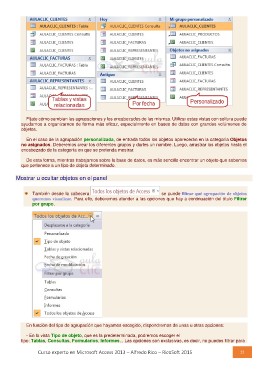
Fíjate cómo cambian las agrupaciones y los encabezados de las mismas. Utilizar estas vistas con soltura puede
   ayudarnos a organizarnos de forma más eficaz, especialmente en bases de datos con grandes volúmenes de
   objetos.

      En el caso de la agrupación personalizada, de entrada todos los objetos aparecerán en la categoría Objetos
   no asignados. Deberemos crear los diferentes grupos y darles un nombre. Luego, arrastrar los objetos hasta el
   encabezado de la categoría en que se pretenda mostrar.

      De esta forma, mientras trabajamos sobre la base de datos, es más sencillo encontrar un objeto que sabemos
   que pertenece a un tipo de objeto determinado.

Mostrar u ocultar objetos en el panel

También desde la cabecera  se puede filtrar qué agrupación de objetos

queremos visualizar. Para ello, deberemos atender a las opciones que hay a continuación del título Filtrar

por grupo.

En función del tipo de agrupación que hayamos escogido, dispondremos de unas u otras opciones:

   - En la vista Tipo de objeto, que es la predeterminada, podremos escoger el
tipo: Tablas, Consultas, Formularios, Informes... Las opciones son exclusivas, es decir, no puedes filtrar para

Curso experto en Microsoft Access 2013 – Alfredo Rico – RicoSoft 2015                           23

