


Page 27 - Curso experto en Microsoft Acces 2013 - Alfredo Rico
P. 27
2.2. Cerrar la base de datos

      Para cerrar la base de datos que tenemos abierta manteniendo el Access abierto debemos elegir en la
   pestaña Archivo, la opción Cerrar de la vista Backstage.

      Otra forma de cerrar la base de datos es cerrando Access, obviamente la base también se cerrará.

2.3. Abrir una base de datos

      Podemos abrir una base de datos ya existente de diferentes formas:

          Desde el acceso rápido a las últimas bases abiertas al abrir Access:

      Como vimos en el tema anterior, nada más abrir Access aparece la vista Backstage con la lista de bases de
   datos Recientes, las últimas abiertas. Si la base de datos está en la lista solo tendremos que hacer clic sobre ella,
   y si no hacer clic sobre la opción Abrir otros archivos que nos llevará a la opción Abrir de la
   pestaña Archivo que te explicamos a continuación.

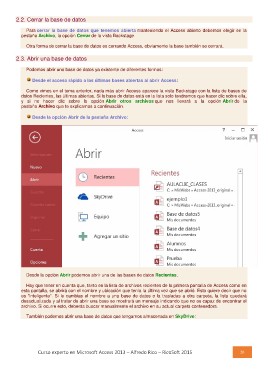
          Desde la opción Abrir de la pestaña Archivo:

   Desde la opción Abrir podemos abrir una de las bases de datos Recientes.

   Hay que tener en cuenta que, tanto en la lista de archivos recientes de la primera pantalla de Access como en
esta pantalla, se abrirá con el nombre y ubicación que tenía la última vez que se abrió. Esto quiere decir que no
es "inteligente". Si le cambias el nombre a una base de datos o la trasladas a otra carpeta, la lista quedará
desactualizada y al tratar de abrir una base se mostrará un mensaje indicando que no es capaz de encontrar el
archivo. Si ocurre esto, deberás buscar manualmente el archivo en su actual carpeta contenedora.

   También podemos abrir una base de datos que tengamos almacenada en SkyDrive:

Curso experto en Microsoft Access 2013 – Alfredo Rico – RicoSoft 2015  26

