


Page 237 - Curso experto en Microsoft Acces 2013 - Alfredo Rico
P. 237
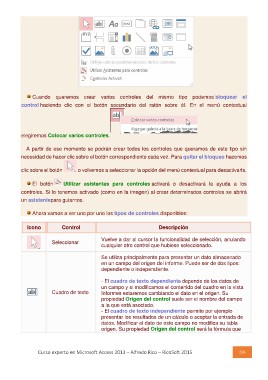
Cuando queremos crear varios controles del mismo tipo podemos bloquear el
control haciendo clic con el botón secundario del ratón sobre él. En el menú contextual

elegiremos Colocar varios controles.

  A partir de ese momento se podrán crear todos los controles que queramos de este tipo sin
necesidad de hacer clic sobre el botón correspondiente cada vez. Para quitar el bloqueo hacemos

clic sobre el botón  o volvemos a seleccionar la opción del menú contextual para desactivarla.

      El botón Utilizar asistentes para controles activará o desactivará la ayuda a los
controles. Si lo tenemos activado (como en la imagen) al crear determinados controles se abrirá
un asistentepara guiarnos.

Ahora vamos a ver uno por uno los tipos de controles disponibles:

Icono  Control                                           Descripción

       Seleccionar      Vuelve a dar al cursor la funcionalidad de selección, anulando
                        cualquier otro control que hubiese seleccionado.
       Cuadro de texto
                        Se utiliza principalmente para presentar un dato almacenado
                        en un campo del origen del informe. Puede ser de dos tipos:
                        dependiente o independiente.

                        - El cuadro de texto dependiente depende de los datos de
                        un campo y si modificamos el contenido del cuadro en la vista
                        Informes estaremos cambiando el dato en el origen. Su
                        propiedad Origen del control suele ser el nombre del campo
                        a la que está asociado.
                        - El cuadro de texto independiente permite por ejemplo
                        presentar los resultados de un cálculo o aceptar la entrada de
                        datos. Modificar el dato de este campo no modifica su tabla
                        origen. Su propiedad Origen del control será la fórmula que

Curso experto en Microsoft Access 2013 – Alfredo Rico – RicoSoft 2015  236

