


Page 277 - Curso experto en Microsoft Acces 2013 - Alfredo Rico
P. 277
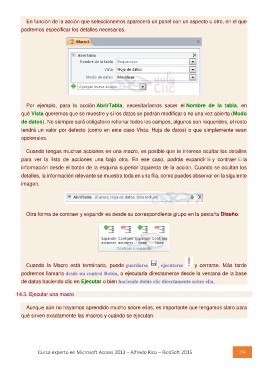
En función de la acción que seleccionemos aparecerá un panel con un aspecto u otro, en el que
podremos especificar los detalles necesarios.

  Por ejemplo, para la acción AbrirTabla, necesitaríamos saber el Nombre de la tabla, en
qué Vista queremos que se muestre y si los datos se podrán modificar o no una vez abierta (Modo
de datos). No siempre será obligatorio rellenar todos los campos, algunos son requeridos, el resto
tendrá un valor por defecto (como en este caso Vista: Hoja de datos) o que simplemente sean
opcionales.

  Cuando tengas muchas acciones en una macro, es posible que te interese ocultar los detalles
para ver la lista de acciones una bajo otra. En ese caso, podrás expandir y contraer la
información desde el botón de la esquina superior izquierda de la acción. Cuando se ocultan los
detalles, la información relevante se muestra toda en una fila, como puedes observar en la siguiente
imagen.

  Otra forma de contraer y expandir es desde su correspondiente grupo en la pestaña Diseño.

     Cuando la Macro está terminada, puede guardarse , ejecutarse y cerrarse. Más tarde
  podremos llamarla desde un control Botón, o ejecutarla directamente desde la ventana de la base
  de datos haciendo clic en Ejecutar o bien haciendo doble clic directamente sobre ella.

14.3. Ejecutar una macro

     Aunque aún no hayamos aprendido mucho sobre ellas, es importante que tengamos claro para
  qué sirven exactamente las macros y cuándo se ejecutan.

Curso experto en Microsoft Access 2013 – Alfredo Rico – RicoSoft 2015  276

