


Page 275 - Curso experto en Microsoft Acces 2013 - Alfredo Rico
P. 275
Unidad 14. Las macros

14.1. Introducción

     Las macros son un método sencillo para llevar a cabo una o varias tareas básicas como abrir y cerrar
  formularios, mostrar u ocultar barras de herramientas, ejecutar informes, etc.

     También sirven para crear métodos abreviados de teclado y para que se ejecuten
  tareas automáticamente cada vez que se inicie la base de datos.

     Si guardamos la Macro con el nombre de AutoExec, cada vez que se inicie la base de datos, se
  ejecutará automáticamente. Esto es debido a que Access al arrancar busca una macro con ese
  nombre, si la encuentra será el primer objeto que se ejecute antes de lanzar cualquier otro.

     Esta opción es muy socorrida a la hora de efectuar comprobaciones o lanzar procesos antes de
  que el usuario empiece a trabajar con la base de datos.

     La configuración por defecto de Access, nos impedirá ejecutar ciertas acciones de macro si la
  base de datos no se encuentra en una ubicación de confianza, para evitar acciones
  malintencionadas.

     Para ejecutar correctamente las macros de bases de datos que consideremos fiables, podemos
  añadir la ubicación en el Centro de confianza, tal como vimos en la Unidad 10 al realizar consultas
  de acción.

14.2. Crear una macro

     Para definir una macro, indicaremos una acción o conjunto de acciones que automatizarán un
  proceso. Cuando ejecutemos una Macro, el proceso se realizará automáticamente sin necesidad,
  en principio, de interacción por nuestra parte.

     Por ejemplo, podríamos definir una macro que abra un formulario cuando el usuario haga clic en
  un botón, o una macro que abra una consulta para subir un diez por cien el precio de nuestros
  productos.

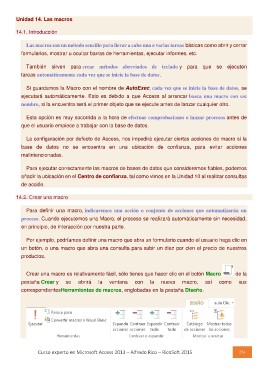
Crear una macro es relativamente fácil, sólo tienes que hacer clic en el botón Macro  de la

pestaña Crear y se abrirá la ventana con la nueva macro, así como sus

correspondientesHerramientas de macros, englobadas en la pestaña Diseño.

Curso experto en Microsoft Access 2013 – Alfredo Rico – RicoSoft 2015                 274

