


Page 303 - Curso experto en Microsoft Acces 2013 - Alfredo Rico
P. 303
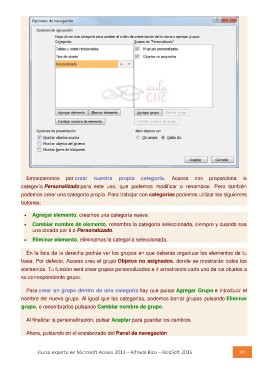
Empezaremos por crear nuestra propia categoría. Access nos proporciona la
categoría Personalizado para este uso, que podemos modificar o renombrar. Pero también
podemos crear una categoría propia. Para trabajar con categorías podemos utilizar los siguientes
botones:
Agregar elemento, creamos una categoría nueva.
Cambiar nombre de elemento, renombra la categoría seleccionada, siempre y cuando sea
una creada por ti o Personalizado.
Eliminar elemento, eliminamos la categoría seleccionada.
En la lista de la derecha podrás ver los grupos en que deberás organizar los elementos de tu
base. Por defecto, Access crea el grupo Objetos no asignados, donde se mostrarán todos los
elementos. Tu función será crear grupos personalizados e ir arrastrando cada uno de los objetos a
su correspondiente grupo.
Para crear un grupo dentro de una categoría hay que pulsar Agregar Grupo e introducir el
nombre del nuevo grupo. Al igual que las categorías, podemos borrar grupos pulsando Eliminar
grupo, o renombrarlos pulsando Cambiar nombre de grupo.
Al finalizar la personalización, pulsar Aceptar para guardar los cambios.
Ahora, pulsando en el encabezado del Panel de navegación
Curso experto en Microsoft Access 2013 – Alfredo Rico – RicoSoft 2015 302

