


Page 308 - Curso experto en Microsoft Acces 2013 - Alfredo Rico
P. 308
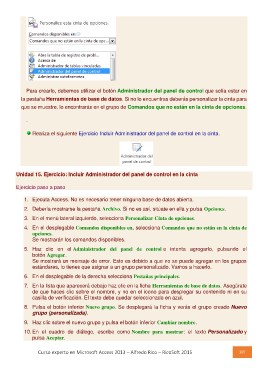
Para crearlo, debemos utilizar el botón Administrador del panel de control que solía estar en
la pestaña Herramientas de base de datos. Si no lo encuentras deberás personalizar la cinta para
que se muestre, lo encontrarás en el grupo de Comandos que no están en la cinta de opciones.

  .

      Realiza el siguiente Ejercicio Incluir Administrador del panel de control en la cinta.

Unidad 15. Ejercicio: Incluir Administrador del panel de control en la cinta

Ejercicio paso a paso

    1. Ejecuta Access. No es necesario tener ninguna base de datos abierta.

    2. Debería mostrarse la pestaña Archivo. Si no es así, sitúate en ella y pulsa Opciones.

    3. En el menú lateral izquierdo, selecciona Personalizar Cinta de opciones.

    4. En el desplegable Comandos disponibles en, selecciona Comandos que no están en la cinta de
         opciones.
         Se mostrarán los comandos disponibles.

    5. Haz clic en el Administrador del panel de control e intenta agregarlo, pulsando el
         botón Agregar.
         Se mostrará un mensaje de error. Esto es debido a que no se puede agregar en los grupos
         estándares, lo tienes que asignar a un grupo personalizado. Vamos a hacerlo.

    6. En el desplegable de la derecha selecciona Pestañas principales.

    7. En la lista que aparecerá debajo haz clic en la ficha Herramientas de base de datos. Asegúrate
         de que haces clic sobre el nombre, y no en el icono para desplegar su contenido ni en su
         casilla de verificación. El texto debe quedar seleccionado en azul.

    8. Pulsa el botón inferior Nuevo grupo. Se desplegará la ficha y verás el grupo creado Nuevo
         grupo (personalizada).

    9. Haz clic sobre el nuevo grupo y pulsa el botón inferior Cambiar nombre.

    10. En el cuadro de diálogo, escribe como Nombre para mostrar: el texto Personalizado y
         pulsa Aceptar.

Curso experto en Microsoft Access 2013 – Alfredo Rico – RicoSoft 2015         307

