


Page 306 - Curso experto en Microsoft Acces 2013 - Alfredo Rico
P. 306
Si desactivas el panel, es importante que permitas al usuario de la base de datos una forma
  alternativa de navegar por los elementos que te interese que utilice. En el siguiente apartado
  profundizaremos en este aspecto.

         También puedes cargar una banda de opciones y una barra de menú contextual diferentes
  si las programas desde el editor de VisualBasic (ALT+F11).

         Si elegimos Permitir el uso de menús no restringidos, en la banda de opciones se
  permitirán determinadas acciones no restringidas, como la Ayuda, los comandos
  de Salir o Cerrar y la disposición de las ventanas en Mosaico o Cascada.

         Desactivando la opción Permitir el uso de menús contextuales predeterminados, el
  usuario al abrir la base de datos sólo podrá ver la barra de menú contextual que hayas indicado en
  el desplegable Barra de menú contextual.

     Normalmente toda esta personalización tiene un objetivo principal: ocultar las herramientas y los
  elementos (tablas, informes, macros) al usuario de la base, para evitar que realice ciertas acciones.
  Pero, si restringimos el acceso a estos elementos, ¿cómo accederemos a ellos cuando
  necesitemos cambiar algo? Para saltarnos la configuración de inicio y abrir la base
  normalmente, debemos pulsar la tecla MAYÚS a la vez que la abrimos, y no soltarla hasta que la
  base de datos se haya cargado completamente.

15.5. Formas de visualizar formularios e informes

     En el apartado anterior hemos aprendido cómo forzar al usuario de la base de datos a que utilice
  la aplicación por medio de formularios e informes, pero es interesante que pongamos restricciones
  también para evitar que los usuarios accedan a la Vista Diseño y los modifiquen o para forzar su
  forma de trabajar.

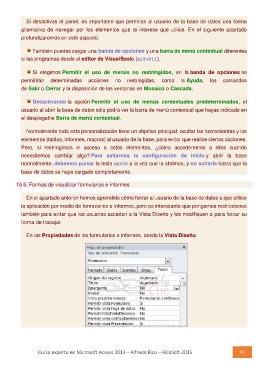
     En las Propiedades de los formularios e informes, desde la Vista Diseño:

Curso experto en Microsoft Access 2013 – Alfredo Rico – RicoSoft 2015  305

