


Page 305 - Curso experto en Microsoft Acces 2013 - Alfredo Rico
P. 305
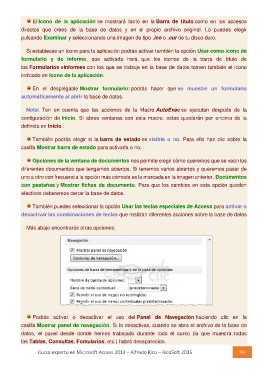
El Icono de la aplicación se mostrará tanto en la Barra de título como en los accesos
directos que crees de la base de datos y en el propio archivo original. Lo puedes elegir
pulsando Examinar y seleccionando una imagen de tipo .ico o .cur de tu disco duro.

  Si estableces un icono para la aplicación podrás activar también la opción Usar como icono de
formulario y de informe, que activada hará que los iconos de la barra de título de
los Formularios eInformes con los que se trabaje en la base de datos tomen también el icono
indicado en Icono de la aplicación.

      En el desplegable Mostrar formulario: podrás hacer que se muestre un formulario
automáticamente al abrir la base de datos.

  Nota: Ten en cuenta que las acciones de la Macro AutoExec se ejecutan después de la
configuración de Inicio. Si abres ventanas con esta macro, estas quedarán por encima de la
definida en Inicio.

      También podrás elegir si la barra de estado es visible o no. Para ello haz clic sobre la
casilla Mostrar barra de estado para activarla o no.

      Opciones de la ventana de documentos nos permite elegir cómo queremos que se vean los
diferentes documentos que tengamos abiertos. Si tenemos varios abiertos y queremos pasar de
uno a otro con frecuencia la opción más cómoda es la marcada en la imagen anterior, Documentos
con pestañas y Mostrar fichas de documento. Para que los cambios en esta opción queden
efectivos deberemos cerrar la base de datos.

      También puedes seleccionar la opción Usar las teclas especiales de Access para activar o
desactivar las combinaciones de teclas que realizan diferentes acciones sobre la base de datos

  Más abajo encontrarás otras opciones:

      Podrás activar o desactivar el uso del Panel de Navegación haciendo clic en la
casilla Mostrar panel de navegación. Si la desactivas, cuando se abra el archivo de la base de
datos, el panel desde donde hemos trabajado durante todo el curso (la que muestra todas
las Tablas, Consultas, Fomularios, etc.) habrá desaparecido.

Curso experto en Microsoft Access 2013 – Alfredo Rico – RicoSoft 2015  304

