


Page 134 - Curso experto en Microsoft Word 2013
P. 134
Unidad 6. Ejercicio: Cambiar el fondo de página

      En este ejercicio practicaremos cómo cambiar el color blanco de las páginas por otro coloreado y aplicar
   marcas de agua.

     1. Abre el archivo Unidad 1.

     2. Selecciona la pestaña Diseño.

     3. Pulsa el botón Color de página.

     4. En la paleta de colores, escoge el más claro de la primera columna de grises. Ten presente que los colores
          fuertes o chillones pueden dificultar la lectura del texto.

     5. Cambia el zoom de la página a 20% para echar un vistazo global. Recuerda que para ello puedes utilizar la
          barra de zoom de la zona inferior derecha. Una vez observado el resultado, vuelve a establecer el zoom al
          100%.

     6. Ahora, haz clic en el botón Marca de agua que encontrarás en el mismo grupo (Fondo de página).

     7. Guarda los cambios antes de cerrar. Verás varias marcas de agua, desliza la barra de desplazamiento
          hasta encontrar Ejemplo en diagonal y haz clic en ella.

     8. Puesto que el color de página y la marca de agua son de colores muy similares, el texto de la marca se
          percibe de una forma muy sutil. Vamos a modificar esto. Desplegamos de nuevo el menú Marca de agua y
          seleccionamos Marcas de agua personalizadas.

     9. Los valores que se muestran en el cuadro de diálogo son los de la marca de agua actual. Vamos a
          cambiar el color a un rojo claro. Luego, hacemos clic en el botón Aceptar.

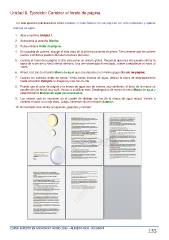
     10. El resultado será similar al siguiente, guárdalo y ciérralo:

CURSO EXPERTO EN MICROSOFT WORD 2013 – ALFREDO RICO - RICOSOFT  133

