


Page 137 - Curso experto en Microsoft Word 2013
P. 137
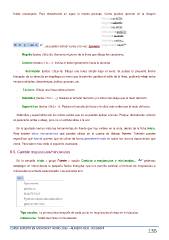
fondo anaranjado. Para desactivarlo se sigue el mismo proceso. Como puedes apreciar en la imagen

, se pueden activar varios a la vez: Ejemplo.

- Negrita (teclas CTRL+B): Aumenta el grosor de la línea que dibuja los caracteres.

- Cursiva (teclas CTRL+I): Inclina el texto ligeramente hacia la derecha.

   - Subrayado (teclas CTRL+U): Dibuja una línea simple bajo el texto. Si pulsas la pequeña flecha
triangular de su derecha se despliega un menú que te permite cambiar el estilo de la línea, pudiendo elegir entre
líneas onduladas, discontinuas, dobles, gruesas, etc.

- Tachado: Dibuja una línea sobre el texto.

- Subíndice (teclas CTRL+ =): Reduce el tamaño del texto y lo sitúa más abajo que el resto del texto.

- Superíndice (teclas CTRL+ +): Reduce el tamaño del texto y lo sitúa más arriba que el resto del texto.

   Subíndice y superíndice son los únicos estilos que no se pueden aplicar a la vez. Porque, obviamente, el texto
se posiciona arriba o abajo, pero no en ambos sitios a la vez.

      En el apartado hemos visto las herramientas de fuente que hay visibles en la cinta, dentro de la ficha Inicio.
   Pero existen otras herramientas que puedes utilizar en el cuadro de diálogo Fuente. También puedes
   especificar qué fuente quieres que se utilice de forma predeterminada en todos los nuevos documentos que
   crees. Para saber más visita el siguiente avanzado: .

6.5. Cambio mayúsculas/minúsculas

En la pestaña Inicio > grupo Fuente > opción Cambiar a mayúsculas y minúsculas...                     podemos

desplegar un menú desde la pequeña flecha triangular que nos permite cambiar el formato de mayúsculas a

minúsculas en el texto seleccionado. Las opciones son:

          Tipo oración. La primera letra después de cada punto en mayúsculas el resto en minúsculas.   136
          minúsculas. Todas las letras en minúsculas.

CURSO EXPERTO EN MICROSOFT WORD 2013 – ALFREDO RICO - RICOSOFT

