


Page 139 - Curso experto en Microsoft Word 2013
P. 139
En el cuadro Vista previa se muestra el resultado final. Si habías seleccionado un texto en concreto
   aparecerá Este. Si no se verá otro texto (+Cuerpo).

      Cuando el resultado sea el buscado, pulsaremos Aceptar los cambios. El nuevo formato de fuente se aplicará
   al nuevo texto que insertes, o bien al texto que hubieses seleccionado antes de abrir el cuadro.

      Si lo quieres es que se utilice el formato de fuente especificado en cada uno de los documentos nuevos que
   crees en un futuro, pulsa el botón Establecer como predeterminado.

      El botón Efectos de texto lo veremos en otro avanzado.

      Vamos a ver algunas de las características de éstas pestañas que no son accesibles directamente desde la
   cinta, puesto que las de la cinta las veremos en el tema.

Fuente

      La mayoría de opciones son las que se encuentran en la cinta: tipografía y tamaño de la fuente, efectos
   básicos, color de la fuente, estilos de subrayado...

      Pero además encontramos otros efectos como:
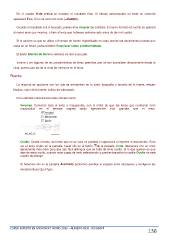
          Versales: Convierte todo el texto a mayúsculas, con el matiz de que las letras que realmente eran
          mayúsculas en el formato original serán ligeramente más grandes que el resto.

          Oculto: Oculta el texto, de forma que no se verá en pantalla ni aparecerá al imprimir el documento. Para
          ver el texto oculto en la pantalla, hacer clic en el botón de la pestaña Inicio. Aparecerá con un color
          ligeramente más claro para que sea fácil distinguir que se trata de texto oculto. Si lo que quieres es que
          deje de estar oculto, cuando seas capaz de verlo selecciónalo y cambia desactiva la casilla Oculto de este
          cuadro de diálogo
          Si hacemos clic en la pestaña Avanzado podremos cambiar el espacio entre caracteres y configurar las
          características OpenType.

CURSO EXPERTO EN MICROSOFT WORD 2013 – ALFREDO RICO - RICOSOFT  138

