


Page 260 - Curso experto en Microsoft Word 2013
P. 260
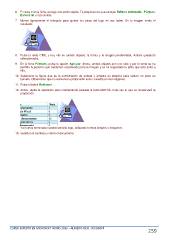
6. En esta misma ficha, escoge otro estilo rápido. Te proponemos que escojas Relleno coloreado - Púrpura,
     Énfasis $4 u otro similar.

7. Mueve ligeramente el triángulo para ajustar los picos del logo en sus lados. En la imagen verás el
     resultado:

8. Pulsa la tecla CTRL y haz clic en ambos objetos: la forma y la imagen prediseñada. Ambos quedarán
     seleccionados.

9. En la ficha Formato, pulsa la opción Agrupar. Ahora, ambos objetos son uno sólo y por lo tanto se ha
     perdido la posición que habíamos establecido para la imagen y se ha reajustado la tabla que está junto a
     ella.

10. Selecciona la figura que es la combinación de ambas y arrastra su esquina para reducir un poco su
     tamaño. Observarás que no conserva la proporción como sucedía en las imágenes.

11. Pulsa el botón Deshacer.
12. Ahora, repite la operación pero manteniendo pulsada la tecla MAYÚS. Esta vez sí que se conservará la

     proporción.

     Ya hemos terminado nuestro sencillo logo, utilizando formas simples e imágenes.
13. Guarda los cambios y cierra el documento.

CURSO EXPERTO EN MICROSOFT WORD 2013 – ALFREDO RICO - RICOSOFT  259

