


Page 255 - Curso experto en Microsoft Word 2013
P. 255
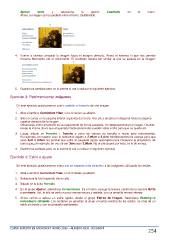
Ajustar texto y selecciona la opción Cuadrado en el menú.
Ahora, la imagen se ha quedado entre el texto, dividiéndolo.

4. Vuelve a intentar arrastrar la imagen hacia el margen derecho. Ahora el sistema sí que nos permite
     moverla libremente por el documento. El resultado deberá ser similar al que se aprecia en la imagen:

     5. Guarda los cambios pero no lo cierres si vas a realizar el siguiente ejercicio.

Ejercicio 3: Redimensionar imágenes

      En este ejercicio practicaremos cómo cambiar el tamaño de una imagen.

     1. Abre el archivo Currículum Vitae, si no lo tienes ya abierto.
     2. Sitúa el cursor en la esquina inferior izquierda de la foto. Haz clic y arrastra en diagonal hacia la esquina

          superior derecha de la imagen.
          Observarás cómo el tamaño se va reajustando de forma escalada, sin desproporcionar la imagen. Cuando
          ocupe la misma altura que el apartado Datos personales puedes soltar el clic para que se quede así.
     3. Luego, sitúate en Formato > Tamaño y varía los valores de tamaño a mano para redondearlos.
          Por ejemplo, en nuestro caso la habíamos dejado a 2,99cm x 3,4cm. Modificaremos los valores para que
          sean 3cm x 3,5cm. Es posible que sufra un pequeño ajuste automático para conservar la proporción, de
          forma que, por ejemplo, en vez de ser 3cm sean 3,08cm. No te preocupes por esto, es lo de menos.
     4. Guarda los cambios pero no lo cierres si vas a realizar el siguiente ejercicio.

Ejercicio 4: Estilo y ajuste

      En este ejercicio practicaremos cómo dar un aspecto más atractivo a las imágenes, utilizando los estilos.

     1. Abre el archivo Currículum Vitae, si no lo tienes ya abierto.
     2. Selecciona la foto haciendo clic en ella.
     3. Sitúate en la ficha Formato.
     4. En el grupo Ajustar, selecciona Correcciones. En el menú, escoge la tercera opción de la sección Brillo

          y contraste. Así, la foto se verá un poco menos oscura y realista, con un amarillo menos intenso.
     5. Ahora vamos a aplicar un estilo rápido, desde el grupo Estilos de imagen. Selecciona Rectángulo

          redondeado reflejado. Los nombres se aprecian al situar el cursor encima de los estilos, se trata de un
          estilo sin borde y con un pequeño sombreado.

CURSO EXPERTO EN MICROSOFT WORD 2013 – ALFREDO RICO - RICOSOFT  254

