


Page 258 - Curso experto en Microsoft Word 2013
P. 258
La última opción, Nuevo lienzo de dibujo requiere una explicación previa. Normalmente, al crear una forma,
   está se incrusta en el texto del documento, y el texto se puede ajustar a su alrededor. Esto funciona bien para
   una forma pero si queremos hacer un dibujo complejo con varias formas es más útil disponerlas todas dentro de
   un contenedor. Eso es precisamente lo que hace Nuevo lienzo de dibujo, crea un espacio rectangular para
   dibujar formas dentro de él y poder tratarlo como un conjunto.

11.8. Manipular formas

          Tamaño, posición y forma

      Los gráficos y formas, admiten multitud de modificaciones como giros y cambios de tamaño y proporciones.
   Para modificar un gráfico lo primero que hay que hacer es seleccionarlo, para ello hacer clic sobre él y

   aparecerán unos puntos de control a su alrededor.

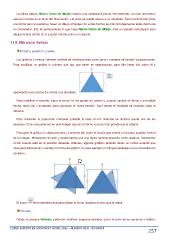
      Para modificar el tamaño, situar el cursor en los puntos de control y, cuando cambie de forma a una doble
   flecha, hacer clic y arrastrarlo para conseguir el nuevo tamaño. Aquí vemos el resultado de arrastrar hacia la
   derecha.

      Para mantener la proporción mantener pulsada la tecla MAYÚS mientras se arrastra desde una de las
   esquinas. Como se puede ver en esta imagen que se ha hecho un poco más grande que la original.

      Para girar el gráfico, lo seleccionamos y hacemos clic sobre el círculo que vemos en la parte superior central
   de la imagen. Moveremos el ratón y apreciaremos con una figura semitransparente cómo quedará. Soltaremos
   el clic cuando esté en la posición deseada. Además, algunos gráficos también tienen un rombo amarillo que
   sirve para distorsionar o cambiar la forma del gráfico. En este ejemplo un triángulo isósceles se ha convertido en
   escaleno.

El icono de la derecha sirve para alinear la forma respecto al texto que la rodea.

Formato

Desde la pestaña Formato podemos modificar aspectos estéticos como el color de su contorno o relleno,

CURSO EXPERTO EN MICROSOFT WORD 2013 – ALFREDO RICO - RICOSOFT                      257

