


Page 259 - Curso experto en Microsoft Word 2013
P. 259
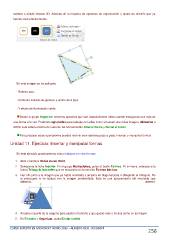
sombra o añadir efectos 3D. Además de la mayoría de opciones de organización y ajuste de tamaño que ya
hemos visto anteriormente.

      En esta imagen se ha aplicado:
      - Relleno azul.
      - Contorno morado de guiones y ancho de 3 ptos.
      - Y efecto de iluminación verde.

          Desde el grupo Organizar tenemos opciones que son especialmente útiles cuando trabajamos con más de
   una forma a la vez. Podemos agruparlas para trabajar con ellas como si fuesen una única imagen, alinearlas o
   definir cuál estará encima de cuál con las herramientas Traer al frente y Enviar al fondo.

          Para practicar estas operaciones puedes realizar este ejercicio paso a paso: Insertar y manipular formas

Unidad 11. Ejercicio: Insertar y manipular formas

En este ejercicio practicaremos cómo trabajar con las formas.

1. Abre el archivo Notas Curso Word.

2. Selecciona la ficha Insertar. En el grupo Ilustraciones, pulsa el botón Formas. En el menú, selecciona la
     forma Triángulo isósceles que se encuentra en la sección Formas básicas.

3. Haz clic junto a la imagen que ya había insertada y arrastra en diagonal para ir dibujando el triángulo. No

te preocupes si se solapa con la imagen prediseñada. Esta es una aproximación del resultado que

deberías                                                        obtener:

4. Arrastra el punto de la esquina para ajustar el tamaño y que quede más o menos como en la imagen.
5. En Formato > Organizar, pulsa Enviar a atrás.

CURSO EXPERTO EN MICROSOFT WORD 2013 – ALFREDO RICO - RICOSOFT                                        258

