


Page 298 - Curso experto en Microsoft Word 2013
P. 298
14.3. La pestaña Correspondencia

      Para rectificar un documento combinado o utilizarlo para enviar nuevas cartas podemos abrir el panel de
   tareas y utilizar los pasos del asistente que ya hemos visto, pero también podemos utilizar los botones de la
   pestaña Correspondencia.

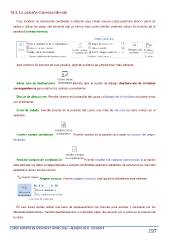
Aquí veremos los botones de esta pestaña, algunas opciones las ampliaremos más adelante.

Editar lista de destinatarios.      Permite abrir el cuadro de diálogo Destinatarios de combinar

correspondencia para realizar los cambios convenientes.

   Bloque de direcciones. Permite insertar en la posición del cursor un bloque de direcciones tal como vimos
con el asistente.

   Línea de saludo. Permite insertar en la posición del cursor una línea de saludos tal como vimos con el
asistente.

   Insertar campo combinado.        Permite insertar en la posición del cursor un campo del origen
de datos.

Resaltar campos de combinación.     Permite resaltar los campos combinados si la opción

está activada, los datos correspondientes a campos combinados aparecen resaltados de esta forma es más fácil

localizarlos dentro del documento.

Asignar campos. Permite asignar campos, esta opción la detallamos más adelante.

   En este menú podrás utilizar una barra de desplazamiento con botones para avanzar y retroceder por los
diferentes destinatarios. También podrás buscarlo o comprobar algún tipo de error por tu parte en la creación de
la carta.

CURSO EXPERTO EN MICROSOFT WORD 2013 – ALFREDO RICO - RICOSOFT                            297

