


Page 224 - Lukisan Kejuruteraan Tingkatan 4
P. 224
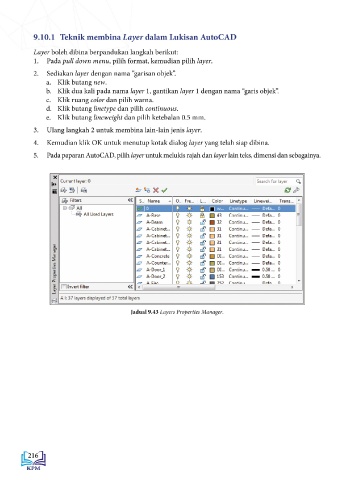
9.10.1   Teknik membina Layer dalam Lukisan AutoCAD                                                                          Perintah Print/Plot

           Layer boleh dibina berpandukan langkah berikut:                                                                9.11
           1.  Pada pull down menu, pilih format, kemudian pilih layer.

           2.  Sediakan layer dengan nama “garisan objek”.                                                               Lukisan yang telah siap dilukis pada paparan AutoCAD boleh         Standar
               a.  Klik butang new.                                                                                      dicetak pada kertas  saiz A3 dengan menggunakan pencetak            Pembelajara
               b.  Klik dua kali pada nama layer 1, gantikan layer 1 dengan nama “garis objek”.                          (printer) atau pemplot (plotter).
               c.  Klik ruang color dan pilih warna.                                                                                                                                Murid boleh:
               d.  Klik butang linetype dan pilih continuous.                                                            9.11.1 Mencetak Lukisan Mengikut Spesifikasi               •  Mencetak lukisan mengikut
               e.  Klik butang lineweight dan pilih ketebalan 0.5 mm.                                                          Standard Lukisan AutoCAD                               spesifikasi standard lukisan   BAB 9: PENGENALAN KEPADA LUKISAN TERBANTU KOMPUTER
                                                                                                                                                                                      AutoCAD
           3.  Ulang langkah 2 untuk membina lain-lain jenis layer.                                                                                                                   i.   Membuat tetapan lukisan
                                                                                                                         Ikon  plot, perintah  print/plot dan butang papan kekunci       yang akan dicetak.
           4.  Kemudian klik OK untuk menutup kotak dialog layer yang telah siap dibina.                                 (CTRL+P) digunakan untuk mencetak lukisan. Pelbagai  saiz    ii.  Menetapkan skala lukisan
                                                                                                                                                                                         yang akan dicetak.
           5.  Pada paparan AutoCAD, pilih layer untuk melukis rajah dan layer lain teks, dimensi dan sebagainya.        cetakan boleh dibuat bergantung kepada aturan, jenis kertas   iii.  Menetapkan ketebalan
                                                                                                                         dan jenis pencetak atau plotter yang digunakan. Pelarasan jenis   garisan dalam pen
                                                                                                                                                                                         assignment.
                                                                                                                         pencetak, saiz kertas, kawasan cetakan, skala dan preview hasil
                                                                                                                         lukisan perlu dikemaskini sebelum cetakan dibuat.

                                                                                                                         Command: Plot
                                                                                                                                                                       Pen assignment untuk memilih ketebalan


                                                                                                                                               Jenis pencetak


                                                                                                                                          Saiz kertas


                                        Jadual 9.43 Layers Properties Manager.


                                                                                                                                              Kawasan cetakan
                                                                                                                                                                           Skala cetakan
                                                                                                                                                                                                  Orientasi cetakan


                                                                                                                                             Prebiu cetakan
                                                                                                                                                     Rajah 9.44 Tetapan pencetak dan cetakan.


                                                                                                                                                                                 Imbas QR Code di sebelah bagi
                                                                                                                                                                                 mengakses latihan pengukuhan
                                                                                                                                                                                 lukisan terbantu komputer.


         216                                                                                                                                                                                                 217

