


Page 29 - 3DS MAX 2015 احترف
P. 29
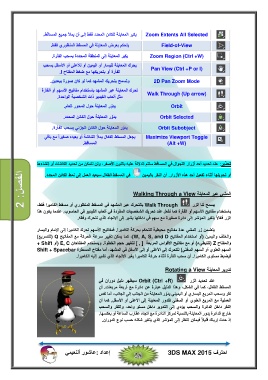
يكبر المعاينة للكائن المحدد فقط إلى أن يملأ جميع المساقط. Zoom Extents All Selected
Field-of-View
يتحكم بعرض المعاينة في المسقط المنظوري فقط.
)Zoom Region (Ctrl +W
يكبر المعاينة إلى المنطقة المحددة بسحب الفأرة.
يحرك المعاينة لليسار أو اليمين أو للأعلى أو الأسفل بسحب )Pan View (Ctrl +P or I
الفأرة أو بتحريكھا مع ضغط المفتاح .I 2D Pan Zoom Mode
وتسمح بتحريك المشھد كما لو كان صورة ببعدين.
تحرك المعاينة عبر المشھد باستخدام مفاتيح الأسھم أو الفأرة )Walk Through (Up arrow
مثل ألعاب الفيديو ذات الشخصية الواحدة. Orbit
يد ّور المعاينة حول المحور العام. Orbit Selected
Orbit Subobject
يد ّور المعاينة حول الكائن المحدد. Maximize Viewport Toggle
يد ّور المعاينة حول الكائن الجزئي بسحب الفأرة. )(Alt +W
يجعل المسقط الف ّعال يملأ الشاشة أو يعيده صغيراً مع باقي
المساقط.
الفصل2 : تحذير :عند تحديد أحد أزرار التجوال في المساقط ستتم الدلالة عليه باللون الأصفر ،ولن نتمكن من تحديد الكائنات أو إنشاءھا
أو تحويلھا أثناء تفعيل أحد ھذه الأزرار .أن النقر باليمين في المسقط الف ّعال سيعيد العمل إلى نمط الكائن المحدد.
المشي عبر المعاينة Walking Through a View
Walk Throughبالتحرك عبر المشھد في المسقط المنظوري أو مسقط الكاميرا فقط، يسمح لنا الزر
باستخدام مفاتيح الأسھم أو الفأرة كما نفعل عند تحريك الشخصيات المفردة في ألعاب الفيديو في الحاسوب .عندما يكون ھذا
الزر ف ّعالاً يتغير المؤشر إلى دائرة صغيرة مع سھم في داخلھا يشير إلى الاتجاه الذي نتحرك وفقه.
يتضمن زر المشي عدة مفاتيح محيطية للتحكم بحركة الكاميرا .فمفاتيح الأسھم تحرك الكاميرا إلى الإمام واليسار
والخلف واليمين )أو استخدام المفاتيح ،(W, A, S, and Dكما يمكن تغيير سرعة الحركة مع المفاتيح ) Qللتسريع(
والمفتاح ) Zللتبطيء( أو مع مفاتيح الأقواس المربعة ] [ ,لتغيير حجم الخطوة .ويستخدم المفتاحان ) E, Cأو + Shift
السھم العلوي أو السھم السفلي( للتحرك إلى الأعلى أو إلى الأسفل في المشھد ،أما مفتاح المسطرة Shift + Spacebar
فيضبط مستوى الكاميرا .أن سحب الفأرة أثناء حركة الكاميرا يغير الاتجاه الذي تشير إليه الكاميرا.
تدوير المعاينة Rotating a View
) Orbit (Ctrl +Rسيظھر دليل دوران في عند تحديد الزر
المسقط الف ّعال ،كما في الشكل ،وھذا الدليل عبارة عن دائرة مع أربعة مربعات .أن
نقر وسحب المربع اليساري أو اليميني يد ّور المعاينة من الجانب إلى الجانب ،أما نفس
العملية مع المربع العلوي أو السفلي فتدور المعاينة إلى الأعلى أو الأسفل .كما أن
النقر داخل الدائرة والسحب يؤدي إلى التدوير داخل مستو واحد ،والنقر والسحب
خارج الدائرة يدور المعاينة بالنسبة لمركز الدائرة مع اتجاه عقارب الساعة أو بعكسھا.
إذ حدث إرباك قليلاً فيمكن النظر إلى المؤشر الذي يتغير شكله حسب نوع الدوران.
إعداد :عاشور ألنعيمي احترف 3DS MAX 2015


