


Page 26 - 3DS MAX 2015 احترف
P. 26
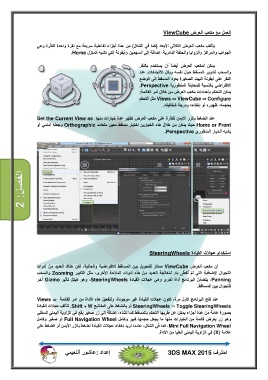
العمل مع مكعب العرض ViewCube
يتألف مكعب العرض الثلاثي الأبعاد )كما في الشكل( من عدة أجزاء تفاعلية سريعة مع نقرة واحدة للفأرة وھي
الجوانب والمراكز والزوايا والحلقة الدائرية ،إضافة إلى السھمين وأيقونة التي تشبه المنزل .Home
يمكن لمكعب العرض أيضاً أن يستخدم بالنقر
والسحب لتدوير المسقط حول نفسه وبكل الاتجاھات .عند
النقر على أيقونة البي ِت الصغير ِة يعود المسقط إلى الوضع
الافتراضي بالنسبة للمعاينة المنظورية .Perspective
يمكن التحكم بإعدادات مكعب العرض من خلال أمر القائمة:
Views ⇒ ViewCube ⇒ Configureمثل التحكم
بحجمه ،ظھوره أو إخفاءه ودرجة شفافيته.
عند الضغط بالزر الأيمن للفأرة على مكعب العرض تظھر عدة خيارات منھا Set the Current View as
Home or Frontحيث يمكن من خلال ھذه الخيارين اختيار مسقط معين متعامد Orthographicوجعله أمامي أو
يشبه الخيار المنظوري .Perspective
الفصل2 :
استخدام عجلات القيادة SteeringWheels
أن مكعب العرض ViewCubeممتاز للتحويل بين المساقط الافتراضية والحالية ،لكن ھناك العديد ِم ْن أدوا ِت
التجوال الإضافي ِة التي َل ْم ُتغ ّطى به .ل ُم َعالَ َجة العديد ِم ْن ھذه أدوا ِت الملاح ِة الأخرى ،مثل التكبير Zoomingوالسحب
َ ،Panningيتض ّم ُن البرنامج أداة أخرى وھي عجلات القيادة ،SteeringWheelsوھو ھيكل تأثير Gizmoآخر
للتجوال بين المساقط.
عند فتح البرنامج لأول مرة ،تكون عجلات القيادة غير موجودة ،ولتفعيل ھذه الأداة من امر القائمة ⇒ Views
SteeringWheels ⇒ Toggle SteeringWheelsأو بالضغط على المفاتيح .Shift + Wتتألف عجلات القيادة
بصورة عامة من عدة أجزاء يمكن عن طريھا التحكم بالمسقط كما نشاء ،إضافة إلى زر صغير يقع في الزاوية اليمنى السفلى
وھو زر يعرض قائمة من الخيارات منھا ما يجعل حجمھا كبير وكامل Full Navigation Wheelأو صغير وكامل
،Mini Full Navigation Wheelكما في الشكل ،عندما نريد إخفاء عجلات القيادة نضغط بالزر الأيمن أو الضغط على
علامة ) (Xفي الزاوية اليمنى العليا من الأداة.
إعداد :عاشور ألنعيمي احترف 3DS MAX 2015


