Page 43 - 3DS MAX 2015 احترف
P. 43

‫الفصل‪3 :‬‬                                                                                                                       ‫‪ ‬‬

                                 ‫زر الأيقونة في قمة القائمة يتحكم بتغيير حجم أيقونات العرض للملفات المحفوظة السابقة‪.‬‬
                                 ‫تتضمن الخيارات أيقونا َت صغير َة ‪ ،Small Icons‬أيقونات كبيرة ‪ ،Large Icons‬صور صغيرة‬
                                 ‫‪ ،Small Images‬وصور كبيرة ‪ .Large Images‬تعرض خيارات الصور صورة‬

                                                                                  ‫‪ Thumbnail‬من ملف البرنامج ‪.3ds Max‬‬

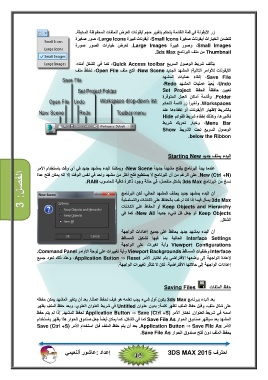
                                 ‫يتألف شريط الوصول السريع ‪ ،Quick Access toolbar‬كما في الشكل أدناه‪،‬‬
                                 ‫الأيقونا َت للأوام ِر التالي ِة‪ :‬المشھد الجديد ‪ ،New Scene‬فتح ملف ‪ ،Open File‬ل ْحف ُظ ملف‬

                                                                                       ‫‪ ،Save File‬إلغاء عمليا ِت المشھ ِد‬
                                                                                       ‫‪ُ ،Undo‬يعي ُد عمليا َت المشھ ِد ‪،Redo‬‬
                                                                                       ‫تعيين حافظ ًة الحفظ ‪Set Project‬‬
                                                                                       ‫‪ .Folder‬وقائم َة أماك ِن العمل المتوفر ِة‬
                                                                                       ‫‪ .Workspaces‬وأخيراً زر قائمة التحكم‬
                                                                                      ‫بالشريط لإظھار الأيقونات أو إخفاءھا عند‬
                                                                                       ‫تأشيرھا‪ ،‬وكذلك إخفاء شريط القوائم ‪Hide‬‬
                                                                                       ‫‪ ،Menu Bar‬وخيار تحريك شريط‬
                                                                                       ‫الوصول السريع تحت الشريط ‪Show‬‬

                                                                                                      ‫‪.below the Ribbon‬‬

                                                                                   ‫البدء بملف جديد ‪Starting New‬‬

          ‫عندما يبدأ البرنامج يفتح مشھداً جديداً ‪ ،New Scene‬ويمكننا البدء بمشھد جديد في أي وقت باستخدام الأمر‬
          ‫)‪ .New (Ctrl +N‬على الرغم من أن البرنامج لا يستطيع فتح أكثر من مشھد واحد في نفس الوقت إلا انه يمكن فتح عدة‬

                                       ‫نسخ من البرنامج ‪ 3ds Max‬بشكل منفصل‪ ،‬في حالة وجود ذاكرة كافية للحاسوب ‪.RAM‬‬

                                                             ‫أن البدء بمشھد جديد يحذف المشھد الحالي‪ ،‬لكن البرنامج‬
                                                             ‫‪ 3ds Max‬يسأل فيما إذا كنا نرغب بالحفاظ على الكائنات والتسلسلية‬
                                                             ‫‪ Keep Objects and Hierarchy‬أو الحفاظ على الكائنات‬
                                                             ‫‪ Keep Objects‬أو جعل كل شيء جديداً ‪ ،New All‬كما في‬

                                                                                                                          ‫الشكل‪.‬‬

                                                             ‫أن البدء بمشھد جديد يحافظ على جميع إعدادات الواجھة‬
                                                             ‫‪ Interface Settings‬الحالية بما فيھا تشكيل المساقط‬
                                                             ‫‪ Viewport Configurations‬وأية تغيرات على الواجھة‬
          ‫‪ Interface‬وخلفيات المساقط ‪ Viewport Backgrounds‬وأية تغييرات على لوحة الأوامر ‪.Command Panel‬‬
          ‫لإعادة الواجھة إلى وضعھا الافتراضي يتم اختيار الأمر ‪ ،Application Button ⇒ Reset‬وعند ذلك تعود جميع‬
                                                           ‫إعدادات الواجھة إلى حالاتھا الافتراضية‪ ،‬لكن لا تتأثر تغييرات الواجھة‪.‬‬

                                ‫‪Saving Files‬‬  ‫حفظ الملفات‬

          ‫بعد البدء ببرنامج ‪ 3ds Max‬يكون أول شيء يجب تعلمه ھو كيف نحفظ عملنا‪ .‬بعد أن يتغير المشھد يمكن حفظه‬
          ‫على شكل ملف‪ ،‬وقبل حفظ الملف تظھر كلمة‪ :‬بدون عنوان ‪ Untitled‬في شريط العنوان العلوي‪ ،‬وبعد حفظ الملف يظھر‬
          ‫اسمه في شريط العنوان‪ .‬نختار الأمر )‪ Application Button ⇒ Save (Ctrl +S‬لحفظ المشھد‪ .‬إذا لم يتم حفظ‬
          ‫المشھد بعد سيظھر صندوق الحوار ‪ Save File As‬كما في الشكل‪ ،‬كما يمكن أيضاً جعل صندوق الحوار ھذا يظھر باستخدام‬
          ‫الأمر ‪ .Application Button ⇒ Save File As‬بعد أن يتم حفظ الملف فإن استخدام الأمر )‪Save (Ctrl +S‬‬

                                                                         ‫يحفظ الملف دون فتح صندوق الحوار ‪.Save File As‬‬

          ‫إعداد ‪:‬عاشور ألنعيمي‬  ‫احترف ‪3DS MAX 2015‬‬

                                                                    ‫‪ ‬‬
   38   39   40   41   42   43   44   45   46   47   48