


Page 39 - 3DS MAX 2015 احترف
P. 39
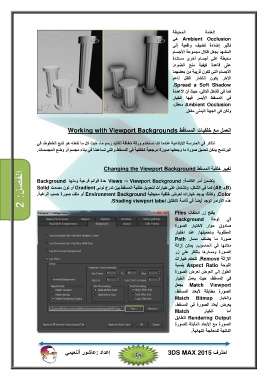
المحيطة العتمة
Ambient Occlusionھي
تأثير إضاءة تضيف واقعية إلى
المشھد بجعل ظلال مجموعة الأجسام
محيطة على أجسام أخرى مستندة
على قاعدة كيفية منع الضوء.
الأجسام التي تكون قريبة من بعضھما
الآخر يكون انتشار الظل ناعم
.Spread a Soft Shadow
كما في الشكل التالي ،حيث أن الأعمدة
في المسقط الأيسر فيھا الخيار
Ambient Occlusionمعطل،
ولكن في الجھة اليمنى مف ّعل.
العمل مع خلفيات المساقط Working with Viewport Backgrounds
نتذكر في المدرسة الابتدائية عندما كنا نستخدم ورقة شفافة لتقليد رسم ما ،حيث كل ما نفعله ھو تتبع الخطوط ،في
البرنامج يمكن تحميل صورة ما وجعلھا صورة مرجعية كخلفية في المسقط والتي تساعدنا في بناء مجسم أو وضع المجسمات.
الفصل2 : تغيير خلفية المسقط Changing the Viewport Background
يتضمن أمر القائمة Views ⇒ Viewport Background :عدة قوائم فرعية ومنھا Background
) (Alt +Bكما في الشكل ،وتشتمل على خيارات لتحويل خلفية المسقط بين تدرج لوني Gradientأو لون مصمت Solid
.Colorوكذلك يوجد خيارات لعرض خلفية محيطية Environment Backgroundأو ملف صورة حسب الرغبة.
ھذه الأوامر توجد أيضاً في قائمة التظليل .Shading viewport label
يفتح زر الملفات Files
في لوحة Background
صندوق حوار لاختيار الصورة
المطلوبة وتحميلھا .عند اختيار
صورة ما يضاف مسار Path
مكانھا في الحاسوب .يمكن إزالة
الصورة ومسارھا بالنقر على زر
الإزالة .Removeتتحكم خيارات
اللوحة Aspect Ratioبنسبة
الطول إلى العرض لعرض الصورة
في المسقط ،حيث يعمل الخيار
Match Viewportبجعل
الصورة مطابقة لأبعاد المسقط،
والخيار Match Bitmap
يعرض أبعاد الصورة في المسقط،
Match أما الخيار
Rendering Outputتتطابق
الصورة مع الأبعاد المثبتة للصورة
الناتجة للمعالجة النھائية.
إعداد :عاشور ألنعيمي احترف 3DS MAX 2015


