


Page 46 - 3DS MAX 2015 احترف
P. 46
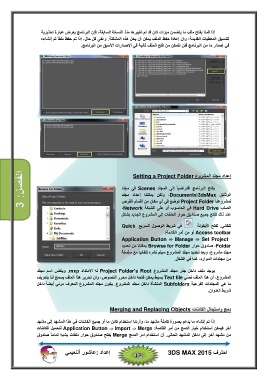
إذا قمنا بفتح ملف ما يتضمن ميزات كان قد تم تغييرھا منذ النسخة السابقة ،فإن البرنامج يعرض عبارة تحذيرية
لتنسيق المعطيات القديمة ،وان إعادة حفظ الملف يمكن أن يحل ھذه المشكلة .وعلى كل حال ،إذا تم حفظ ملفاً تم إنشاءه
في إصدار ما من البرنامج فلن نتمكن من فتح الملف ثانية في الإصدارات الأسبق من البرنامج.
الفصل3 : إعداد مجلد المشروع Setting a Project Folder
يفتح البرنامج افتراضياً إلى المجلد Scenesفي مجلد
الوثائق ،Documents\3dsMaxولكن يمكننا إعداد مجلد
لمشروعنا Project Folderتوضع في أي مكان من أقسام القرص
الصلب Hard Driveفي الحاسوب أو على الشبكة ،Network
عند ذلك تفتح جميع صناديق حوار الملفات إلى المشروع الجديد بشكل
في شريط الوصول السريع Quick تلقائي .تفتح الأيقونة
Access toolbarأو من أمر القائمة:
Application Button ⇒ Manage ⇒ Set Project
،Folderصندوق حوار Browse for Folderيمكننا من تحديد
مجلد مشروع ،وبعد تحديد مجلد المشروع سيتم نشره تلقائياً مع سلسلة
من مجلدات الموارد ،كما في الشكل.
يوجد ملف داخل جذر مجلد المشروع Project Folder’s Rootله الامتداد .mxpوبنفس اسم مجلد
المشروع ،أن ھذا الملف ن ّصي Text fileبسيط يمكن فتحه داخل محرر النصوص ،وان تحرير ھذا الملف يسمح لنا بتعريف
ما ھي المجلدات الفرعية Subfoldersالمنشأة داخل مجلد المشروع .يكون مجلد المشروع المعرف مرئي أيضاً داخل
شريط العنوان.
دمج واستبدال الكائنات Merging and Replacing Objects
إذا تم إنشاء ما يدعم بصورة كاملة مشھد ما ،وأردنا استخدام كائن ما أو جميع الكائنات في ھذا المشھد إلى مشھد
آخر فيمكن استخدام خيار الدمج من أمر القائمة Application Button ⇒ Import ⇒ Merge :لتحميل الكائنات
من مشھد آخر إلى داخل المشھد الحالي .أن استخدام امر الدمج Mergeيفتح صندوق حوار ملفات يشبه تماماً صندوق
إعداد :عاشور ألنعيمي احترف 3DS MAX 2015


