


Page 577 - 3DS MAX 2015 احترف
P. 577
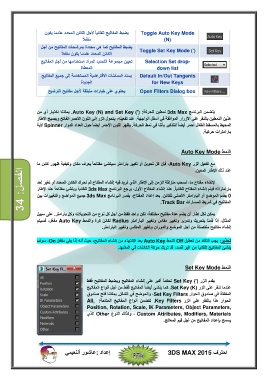
يضبط المفاتيح تلقائياً لأجل الكائن المحدد عندما يكون Toggle Auto Key Mode
مف ّعلاً )(N
يضبط المفاتيح كما ھي محددة بمرشحات المفاتيح من أجل )'( Toggle Set Key Mode
الكائن المحدد عندما يكون مف ّعلاً
Selection Set drop-
تعيين مجموعة التحديد المراد استخدامھا من أجل المفاتيح down list
المعطاة
Default In/Out Tangents
يسند المما ّسات الافتراضية المستخدمة إلى جميع المفاتيح for New Keys
الجديدة
Open Filters Dialog box
يحتوي على خيارات منبثقة لأجل مفاتيح الترشيح
الفصل34 : يتضمن البرنامج 3ds Maxنمطين للحركة .Auto Key (N) and Set Key (') :يمكننا اختيار أي من
ھذين النمطين بالنقر على الأزرار الموافقة في أسفل الواجھة .عند تفعيله ،يتحول الزر إلى اللون الأحمر الفاتح ويصبح الإطار
المحيط بالمسقط الف ّعال أحمر أيضاً للتذكير بأننا في نمط الحركة .يظھر اللون الأحمر أيضاً حول العداد الدوار Spinnerلأية
بارامترات حركية.
النمط Auto Key Mode
مع تفعيل الزر ،Auto Keyفإن كل تحويل أو تغيير بارامتر سينشئ مفتاحاً يعرف مكان وكيفية ظھور كائن ما
عند ذلك الإطار المعين.
لإنشاء مفتاح ما ،نسحب منزلقة الزمن إلى الإطار الذي نريد فيه إنشاء المفتاح ثم نحرك الكائن المحدد أو نغير أحد
بارامتراته فيتم إنشاء المفتاح تلقائياً .عند إنشاء المفتاح الأول ،يرجع البرنامج 3ds Maxتلقائياً وينشئ مفتاحاً عند الإطار
0يضم الموضع أو البارامتر الأصلي للكائن .بعد إعداد المفتاح ،يفسر البرنامج 3ds Maxجميع المواضع والتغييرات بين
المفاتيح في شريط المسارات .Track Bar
يمكن لكل إطار أن يضم عدة مفاتيح مختلفة ،لكن واحد فقط من أجل كل نوع من التحويلات وكل بارامتر .على سبيل
المثال ،إذا قمنا بتحريك وتدوير وتغيير مقاس وتغيير البارامتر Radiusلكائن كرة والنمط Auto Keyمف ّعل ،فسيتم
إنشاء مفاتيح منفصلة من أجل الموضع والدوران وتغيير المقاس وتغيير البارامتر.
تحذير :يجب التأكد من تعطيل Offالنمط Auto Keyبعد الانتھاء من إنشاء المفاتيح ،حيث أنه إذا بقي مف ّعل ،Onسوف
ينشئ المفاتيح تلقائياً من غير قصد ،قد تربك حركة الكائنات في المشھد.
النمط Set Key Mode
يقدم الزر )'( Set Keyتحكماً أكبر على إنشاء المفاتيح ويضبط المفاتيح فقط
عندما ننقر على الزر ) .Set Key (Kكما ينشئ أيضاً المفاتيح فقط من أجل أنواع المفاتيح
المف ّعلة في صندوق الحوار ،Set Key Filtersوالموضح في الشكل .يمكننا فتح صندوق
الحوار ھذا بالنقر على الزر .Key Filtersتتضمن أنواع المفاتيح المتاحةAll, :
Position, Rotation, Scale, IK Parameters, Object Parameters,
، Custom Attributes, Modifiers, Materialsوكذلك النوع Otherالذي
يسمح بإعداد المفاتيح من أجل قيم المعالج.
إعداد :عاشور ألنعيمي احترف 3DS MAX 2015


